Domain kopierservice.de kaufen?
Wir ziehen mit dem Projekt
kopierservice.de um.
Sind Sie am Kauf der Domain
kopierservice.de interessiert?
domain@kv-gmbh.de · 0541-91531010
Domain kopierservice.de kaufen?
Welche Distribution hat eine gute WLAN-Unterstützung?
Es gibt mehrere Linux-Distributionen, die eine gute WLAN-Unterstützung bieten. Einige der bekanntesten sind Ubuntu, Fedora und Linux Mint. Diese Distributionen haben in der Regel eine breite Palette von Treibern für WLAN-Hardware und bieten eine einfache Einrichtung und Konfiguration von WLAN-Verbindungen. Es ist jedoch wichtig zu beachten, dass die Qualität der WLAN-Unterstützung auch von der spezifischen Hardware abhängt, die verwendet wird. **
Warum kann ich mit dem Brother MFC 5490CN über WLAN drucken, aber nicht scannen?
Es ist möglich, dass das Problem mit den Treibern oder der Konfiguration des Scanners zusammenhängt. Stellen Sie sicher, dass Sie die neuesten Treiber für den Scanner installiert haben und dass er korrekt mit dem WLAN-Netzwerk verbunden ist. Überprüfen Sie auch die Einstellungen des Scannersoftware und stellen Sie sicher, dass der Scanner über das WLAN-Netzwerk erkannt wird. Wenn das Problem weiterhin besteht, könnte es hilfreich sein, den technischen Support von Brother zu kontaktieren. **


Ähnliche Suchbegriffe für WLAN-Unterstützung
Top-Angebote
Produkte zum Begriff WLAN-Unterstützung:
-
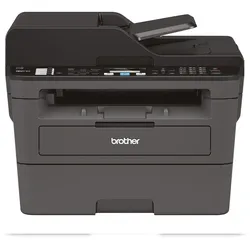
Brother MFC-L2710DN Multifunktionsdrucker 4-in-1 S/W Laser (drucken, kopieren, scannen, faxen)Schnell, leise und umweltfreundlich: das MFC-L2710DN mit automatischem Duplexdruck, bis zu 30 Seiten/Minute Druckgeschwindigkeit und LAN-Schnittstelle überzeugt sowohl Zuhause, im Home-Office oder am Arbeitsplatz. Hauptmerkmale: - Schnell, leise und umweltfreundlich - Bis zu 30Seiten/Minute - Bis zu 1.200 x 1.200 dpi Druckauflösung - 250 Blatt Papierkassette und Einzelblatteinzug - Automatischer Duplexdruck (Din A4) - USB 2.0 Hi-Speed und 10/100 BaseTX (LAN) Allgemein Technologie: Elektrofotografischer Laserdruck Laserklasse: Klasse 1 Laser-Gerät (IEC 60825-1:2014) Prozessor: 600 MHz RAM: 64 MB Schnittstellen: USB 2.0 Hi-Speed, LAN Display: 2-zeiliges LC-Display, hintergrundbeleuchtet Tonerreichweite max.: Optionaler Jumbo-Toner für bis zu 3.000 Seiten Papierkapazität: 250 Blatt Papierkassette, Einzelblatteinzug Garantie: 3 Jahre Hersteller Garantie Duplex-Laserdrucker Druckgeschwindigkeit: Bis zu 30 Seiten/Minute Druckgeschwind. duplex: Bis zu 15 Seiten/Minute (7,5 Blatt/Minute) Auflösung: Echte 1.200 x 1.200 dpi, 600 x 600 dpi Duplexdruck: Automatischer beidseitiger Druck (DIN A4) Manueller Duplexdruck: Beidseitiger Druck durch manuelles Wenden des Blattes Broschürendruck: Drucken Sie Dokumente als A5 Broschüre indem Sie den automatischen oder manuellen Duplexdruck verwenden Leisemodus: Reduziert die Geräusche des Gerätes während des Druckvorgangs (verringert die Druckgeschwindigkeit) Zeit für 1. Ausdruck: Aufwärmzeit: N-auf-1 Druck: 2, 4, 9, 16 oder 25 A4-Seiten verkleinern und auf eine A4-Seite drucken (Mac 2-16 Seiten) Poster-Druck: 1 A4-Seite auf 4, 9, 16 oder 25 A4-Seiten vergrößern Wasserzeichen-Druck: Ausdruck mit vordefiniertem Text oder mit eigenen benutzerdefinierten Informationen Kopf- und Fußzeile: Fügen Sie auf Ihren gedruckten Dokumenten eine Identifikation ein (Datum und Uhrzeit, eine kurze Nachricht oder den PC Nutzernamen) Leere Seite überspringen: Ignoriert jede leere Seite in Ihrer Datei Druckprofile: Speichern Sie Ihre bevorzugten Druckeinstellungen als Profil zur einfachen Wiederverwendung Druckarchiv: Speichert eine Kopie jedes Druckauftrages als PDF Datei zu Archivierungszwecken Kopierer Zeit für 1. Kopie: Kopiergeschwindigkeit: Auflösung: 600 x 600 dpi Mehrfachkopien: Kopiert Ihr Dokument bis zu 99-mal (auch sortiert) Zoom: Verkleinert oder vergrößert Dokumente auf 25% bis 400% in 1% -Schritten N-auf-1 Kopie: 2 oder 4 A4-Seiten verkleinern und auf eine A4-Seite kopieren 2-auf-1 Ausweis-Kopie: Druck beider Seiten eines Ausweises auf eine einzelne A4-Seite Graustufen: 256 Farbscanner Scanauflösung (Vorlagenglas): Bis zu 1.200 x 1.200 dpi (optisch) Scanauflösung (ADF): Bis zu 600 x 600 dpi (optisch) Scanauflösung (interpoliert): Bis zu 19.200 x 19.200 dpi Scangeschwindigkeit A4: Bis zu 22,5 Seiten/Min. (mehrere Vorlagen, gemäß ISO/IEC 17991) Farbtiefe: 30 Bit/24 Bit (intern/extern) Graustufen: 256 Scan-to-Funktionen: Scan-to-E-Mail/Bild/Text (OCR)/Datei/PDF (durchsuchbar)/SharePoint Scannertreiber: TWAIN & WIA (WIA für Windows 10, 8, 8.1, Windows 7) TWAIN & AirPrint (Mac5) SANE (Linux5) Erweiterte Scanfunktionen: Ausweis-Scan, 1-auf-2 Scan, Leere Seiten überspringen, Hintergrundfarbe entfernen (über Gerät), mehrere Seiten in eine PDF, Automatisches Ausrichten (über ADF)798,39 €*Versand: 33,32 €Sichere Weiterleitung zum Anbieter
-
Entwicklung unterstützen - Unterstützung entwickelnEntwicklung unterstützen - Unterstützung entwickeln , Systemisches Coaching nach dem Marte-Meo-Modell , Scheinwerferblenden & -gitter > Karosserie & Exterieur Styling , Erscheinungsjahr: 200503, Produktform: Kartoniert, Redaktion: Hawellek, Christian~Schlippe, Arist von, Seitenzahl/Blattzahl: 263, Abbildungen: 34 Abb. u. 8 Tab., Keyword: Beratung; Eltern-Kind-Beziehung; Familie; Kleinkinder; Säugling; Systemische Therapie, Fachschema: Coaching~Manager / Coaching~Psychologie, Fachkategorie: Geschichte, Warengruppe: HC/Angewandte Psychologie, Fachkategorie: Psychologie, Thema: Verstehen, Text Sprache: ger, UNSPSC: 49019900, Warenverzeichnis für die Außenhandelsstatistik: 49019900, Verlag: Vandenhoeck + Ruprecht, Verlag: Vandenhoeck + Ruprecht, Verlag: Vandenhoeck & Ruprecht, Produktverfügbarkeit: 04, Länge: 206, Breite: 126, Höhe: 21, Gewicht: 314, Produktform: Kartoniert, Genre: Geisteswissenschaften/Kunst/Musik, Genre: Geisteswissenschaften/Kunst/Musik, Herkunftsland: DEUTSCHLAND (DE), Katalog: deutschsprachige Titel, Katalog: Gesamtkatalog, Katalog: Lagerartikel, Book on Demand, ausgew. Medienartikel, Relevanz: 0004, Tendenz: -1, Unterkatalog: AK, Unterkatalog: Bücher, Unterkatalog: Hardcover, Unterkatalog: Lagerartikel, WolkenId: 64552140,00 €*Versand: 0,00 €Sichere Weiterleitung zum Anbieter
-
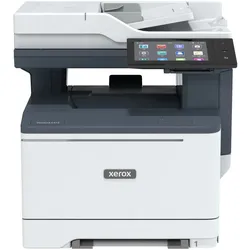
Xerox VersaLink C415 A4 40 S./Min. 2-seitig Kopieren/Drucken/Scannen/Faxen PS3 PCL5e/6 2 Behälter 251 BlattProduktivität, Zuverlässigkeit und Sicherheit, ganz ohne Kompromisse: Ihre Arbeit fordert einen höheren Standard – mehr Mobilität, Sicherheit und Aufgaben effizienter zu erledigen. Keine Sorge, denn mehr Potenzial ist beim Xerox® VersaLink® C415-Farb-Multifunktionsdrucker (MFD) sowieso Standard. Dieser moderne Multifunktionsdrucker, angetrieben von der fortschrittlichen Xerox® ConnectKey®-Technologie, ist für jede Herausforderung bereit, ob jetzt oder später. Endlich eine leichte Bedienung: Die leicht verständlichen Konfigurationsoptionen mit Schritt-für-Schritt-Anleitung sorgen für eine kinderleichte Einrichtung. Schon nach Minuten, und nicht Stunden, kann es dann mit der Arbeit weitergehen. Mit der Xerox® Easy Assist-App lässt sich der MFD ganz einfach über das Smartphone installieren, überwachen und managen. Mehr Produktivität denn je: Die intuitive Touchscreen-Oberfläche ermöglicht den schnellen Zugang zur Xerox App Gallery, die ständig erweitert wird. Die vielen unterschiedlich...1119,00 €*Versand: 0,00 €Sichere Weiterleitung zum Anbieter
-
Xerox VersaLink C625 A4 50 S./Min. 2-seitig Kopieren/Drucken/Scannen/Faxen PS3 PCL5e/6 2 Behälter 650 BlattDer Xerox® VersaLink® C625 Multifunktions-Farbdrucker bietet ein Gesamtpaket für Ihr Büro. Er ist nicht nur klein, damit Sie ihn an jedem gewünschten Ort aufstellen können, sondern auch schnell, um hohe Druck- und Scanvolumen zu bearbeiten. Der VersaLink C625 bietet schnellen Farbdruck – bis zu 52/49 Seiten pro Minute im Brief-/A4-Format – und eine Erstdruckzeit von nur 8,1 Sekunden in Farbe/6,2 Sekunden in Schwarz-Weiß. Die Geschwindigkeit reicht somit für Ihr anspruchsvolles Arbeitsaufkommen auf Abteilungsebene aus. Der VersaLink C625 sorgt für hervorragende Bildqualität und gestochen scharfe Textausgabe mit einer hohen Auflösung von 1200 × 1200 dpi. Verwenden Sie die Easy Assist-App für eine einfachere Installation und um Ihren VersaLink über Ihr Smartphone zu überwachen und verwalten. Sie unterstützt Sie bei der Installation der neuesten Software für Ihren MFD auf Ihrem Computer, überwacht den Druckerstatus in Echtzeit und bietet einen einfachen Zugang zu Selbsthilfediensten. Mi...2189,00 €*Versand: 0,00 €Sichere Weiterleitung zum Anbieter


-
Kann man ohne WLAN drucken?
Ja, man kann ohne WLAN drucken, indem man eine direkte Verbindung zwischen dem Drucker und dem Gerät herstellt, von dem aus gedruckt werden soll. Dies kann über Bluetooth, USB-Kabel oder NFC erfolgen. Einige Drucker verfügen auch über die Möglichkeit, direkt von einer Speicherkarte oder einem USB-Stick zu drucken, ohne eine Verbindung zu einem Netzwerk herstellen zu müssen. Es ist wichtig zu beachten, dass die genauen Möglichkeiten je nach Druckermodell variieren können. Es ist ratsam, die Bedienungsanleitung des Druckers zu konsultieren, um herauszufinden, welche Optionen verfügbar sind. **
-
Wie kann ich über WLAN drucken?
Um über WLAN zu drucken, benötigst du einen WLAN-fähigen Drucker. Stelle sicher, dass dein Drucker mit dem gleichen WLAN-Netzwerk verbunden ist wie dein Computer oder Smartphone. Lade die entsprechende Drucker-App auf dein Gerät herunter oder installiere die Treiber für deinen Drucker. Öffne das Dokument oder Bild, das du drucken möchtest, und wähle deinen WLAN-Drucker als Druckoption aus. Bestätige die Einstellungen und starte den Druckvorgang. **
-
Wie kann man ohne WLAN drucken?
Es gibt verschiedene Möglichkeiten, ohne WLAN zu drucken. Eine Möglichkeit ist, den Drucker über ein USB-Kabel mit dem Computer zu verbinden und dann direkt vom Computer aus zu drucken. Eine andere Möglichkeit ist, den Drucker über Bluetooth mit dem Gerät zu verbinden und dann über eine entsprechende App oder Software zu drucken. Manche Drucker unterstützen auch das Drucken über eine direkte Verbindung mit dem Smartphone oder Tablet über eine spezielle App oder Funktion. **
-
Wie kann man das WLAN auf Viren scannen?
Um das WLAN auf Viren zu scannen, kann man spezielle Antivirenprogramme verwenden, die für Netzwerke entwickelt wurden. Diese Programme überprüfen den Datenverkehr im WLAN auf verdächtige Aktivitäten und potenzielle Bedrohungen. Es ist auch wichtig, das WLAN regelmäßig zu aktualisieren und ein sicheres Passwort zu verwenden, um das Risiko von Vireninfektionen zu minimieren. **
Wie kann ich mit einem All-in-One-Drucker scannen, kopieren und drucken?
Um mit einem All-in-One-Drucker zu scannen, legen Sie das Dokument auf das Scannerglas oder in den automatischen Dokumenteneinzug und wählen Sie die Scanoption auf dem Drucker oder über die Software auf dem Computer aus. Zum Kopieren legen Sie das Original auf das Scannerglas oder in den Dokumenteneinzug, wählen Sie die Kopieroption auf dem Drucker und geben Sie die gewünschte Anzahl der Kopien ein. Zum Drucken schließen Sie den Drucker an den Computer an, wählen Sie das gewünschte Dokument aus und drucken Sie es über die Druckoption auf dem Computer oder direkt am Drucker aus. **
Wie kann ein Multifunktionsgerät effektiv beim Scannen, Drucken und Kopieren von Dokumenten eingesetzt werden?
Ein Multifunktionsgerät kann effektiv eingesetzt werden, indem es verschiedene Funktionen wie Scannen, Drucken und Kopieren in einem Gerät vereint. Durch die Verwendung von automatischen Dokumenteneinzügen können mehrere Seiten schnell gescannt oder kopiert werden. Zudem können Einstellungen wie Auflösung und Dateiformat angepasst werden, um die Qualität der Dokumente zu optimieren. **
Top-Angebote
Produkte zum Begriff WLAN-Unterstützung:
-
Brother MFC-L2710DN Multifunktionsdrucker 4-in-1 S/W Laser (drucken, kopieren, scannen, faxen)Schnell, leise und umweltfreundlich: das MFC-L2710DN mit automatischem Duplexdruck, bis zu 30 Seiten/Minute Druckgeschwindigkeit und LAN-Schnittstelle überzeugt sowohl Zuhause, im Home-Office oder am Arbeitsplatz. Hauptmerkmale: - Schnell, leise und umweltfreundlich - Bis zu 30Seiten/Minute - Bis zu 1.200 x 1.200 dpi Druckauflösung - 250 Blatt Papierkassette und Einzelblatteinzug - Automatischer Duplexdruck (Din A4) - USB 2.0 Hi-Speed und 10/100 BaseTX (LAN) Allgemein Technologie: Elektrofotografischer Laserdruck Laserklasse: Klasse 1 Laser-Gerät (IEC 60825-1:2014) Prozessor: 600 MHz RAM: 64 MB Schnittstellen: USB 2.0 Hi-Speed, LAN Display: 2-zeiliges LC-Display, hintergrundbeleuchtet Tonerreichweite max.: Optionaler Jumbo-Toner für bis zu 3.000 Seiten Papierkapazität: 250 Blatt Papierkassette, Einzelblatteinzug Garantie: 3 Jahre Hersteller Garantie Duplex-Laserdrucker Druckgeschwindigkeit: Bis zu 30 Seiten/Minute Druckgeschwind. duplex: Bis zu 15 Seiten/Minute (7,5 Blatt/Minute) Auflösung: Echte 1.200 x 1.200 dpi, 600 x 600 dpi Duplexdruck: Automatischer beidseitiger Druck (DIN A4) Manueller Duplexdruck: Beidseitiger Druck durch manuelles Wenden des Blattes Broschürendruck: Drucken Sie Dokumente als A5 Broschüre indem Sie den automatischen oder manuellen Duplexdruck verwenden Leisemodus: Reduziert die Geräusche des Gerätes während des Druckvorgangs (verringert die Druckgeschwindigkeit) Zeit für 1. Ausdruck: Aufwärmzeit: N-auf-1 Druck: 2, 4, 9, 16 oder 25 A4-Seiten verkleinern und auf eine A4-Seite drucken (Mac 2-16 Seiten) Poster-Druck: 1 A4-Seite auf 4, 9, 16 oder 25 A4-Seiten vergrößern Wasserzeichen-Druck: Ausdruck mit vordefiniertem Text oder mit eigenen benutzerdefinierten Informationen Kopf- und Fußzeile: Fügen Sie auf Ihren gedruckten Dokumenten eine Identifikation ein (Datum und Uhrzeit, eine kurze Nachricht oder den PC Nutzernamen) Leere Seite überspringen: Ignoriert jede leere Seite in Ihrer Datei Druckprofile: Speichern Sie Ihre bevorzugten Druckeinstellungen als Profil zur einfachen Wiederverwendung Druckarchiv: Speichert eine Kopie jedes Druckauftrages als PDF Datei zu Archivierungszwecken Kopierer Zeit für 1. Kopie: Kopiergeschwindigkeit: Auflösung: 600 x 600 dpi Mehrfachkopien: Kopiert Ihr Dokument bis zu 99-mal (auch sortiert) Zoom: Verkleinert oder vergrößert Dokumente auf 25% bis 400% in 1% -Schritten N-auf-1 Kopie: 2 oder 4 A4-Seiten verkleinern und auf eine A4-Seite kopieren 2-auf-1 Ausweis-Kopie: Druck beider Seiten eines Ausweises auf eine einzelne A4-Seite Graustufen: 256 Farbscanner Scanauflösung (Vorlagenglas): Bis zu 1.200 x 1.200 dpi (optisch) Scanauflösung (ADF): Bis zu 600 x 600 dpi (optisch) Scanauflösung (interpoliert): Bis zu 19.200 x 19.200 dpi Scangeschwindigkeit A4: Bis zu 22,5 Seiten/Min. (mehrere Vorlagen, gemäß ISO/IEC 17991) Farbtiefe: 30 Bit/24 Bit (intern/extern) Graustufen: 256 Scan-to-Funktionen: Scan-to-E-Mail/Bild/Text (OCR)/Datei/PDF (durchsuchbar)/SharePoint Scannertreiber: TWAIN & WIA (WIA für Windows 10, 8, 8.1, Windows 7) TWAIN & AirPrint (Mac5) SANE (Linux5) Erweiterte Scanfunktionen: Ausweis-Scan, 1-auf-2 Scan, Leere Seiten überspringen, Hintergrundfarbe entfernen (über Gerät), mehrere Seiten in eine PDF, Automatisches Ausrichten (über ADF)798,39 €*Versand: 33,32 €Sichere Weiterleitung zum Anbieter
-
Entwicklung unterstützen - Unterstützung entwickelnEntwicklung unterstützen - Unterstützung entwickeln , Systemisches Coaching nach dem Marte-Meo-Modell , Scheinwerferblenden & -gitter > Karosserie & Exterieur Styling , Erscheinungsjahr: 200503, Produktform: Kartoniert, Redaktion: Hawellek, Christian~Schlippe, Arist von, Seitenzahl/Blattzahl: 263, Abbildungen: 34 Abb. u. 8 Tab., Keyword: Beratung; Eltern-Kind-Beziehung; Familie; Kleinkinder; Säugling; Systemische Therapie, Fachschema: Coaching~Manager / Coaching~Psychologie, Fachkategorie: Geschichte, Warengruppe: HC/Angewandte Psychologie, Fachkategorie: Psychologie, Thema: Verstehen, Text Sprache: ger, UNSPSC: 49019900, Warenverzeichnis für die Außenhandelsstatistik: 49019900, Verlag: Vandenhoeck + Ruprecht, Verlag: Vandenhoeck + Ruprecht, Verlag: Vandenhoeck & Ruprecht, Produktverfügbarkeit: 04, Länge: 206, Breite: 126, Höhe: 21, Gewicht: 314, Produktform: Kartoniert, Genre: Geisteswissenschaften/Kunst/Musik, Genre: Geisteswissenschaften/Kunst/Musik, Herkunftsland: DEUTSCHLAND (DE), Katalog: deutschsprachige Titel, Katalog: Gesamtkatalog, Katalog: Lagerartikel, Book on Demand, ausgew. Medienartikel, Relevanz: 0004, Tendenz: -1, Unterkatalog: AK, Unterkatalog: Bücher, Unterkatalog: Hardcover, Unterkatalog: Lagerartikel, WolkenId: 64552140,00 €*Versand: 0,00 €Sichere Weiterleitung zum Anbieter
-
Welche Distribution hat eine gute WLAN-Unterstützung?
Es gibt mehrere Linux-Distributionen, die eine gute WLAN-Unterstützung bieten. Einige der bekanntesten sind Ubuntu, Fedora und Linux Mint. Diese Distributionen haben in der Regel eine breite Palette von Treibern für WLAN-Hardware und bieten eine einfache Einrichtung und Konfiguration von WLAN-Verbindungen. Es ist jedoch wichtig zu beachten, dass die Qualität der WLAN-Unterstützung auch von der spezifischen Hardware abhängt, die verwendet wird. **
-
Warum kann ich mit dem Brother MFC 5490CN über WLAN drucken, aber nicht scannen?
Es ist möglich, dass das Problem mit den Treibern oder der Konfiguration des Scanners zusammenhängt. Stellen Sie sicher, dass Sie die neuesten Treiber für den Scanner installiert haben und dass er korrekt mit dem WLAN-Netzwerk verbunden ist. Überprüfen Sie auch die Einstellungen des Scannersoftware und stellen Sie sicher, dass der Scanner über das WLAN-Netzwerk erkannt wird. Wenn das Problem weiterhin besteht, könnte es hilfreich sein, den technischen Support von Brother zu kontaktieren. **
-
Kann man ohne WLAN drucken?
Ja, man kann ohne WLAN drucken, indem man eine direkte Verbindung zwischen dem Drucker und dem Gerät herstellt, von dem aus gedruckt werden soll. Dies kann über Bluetooth, USB-Kabel oder NFC erfolgen. Einige Drucker verfügen auch über die Möglichkeit, direkt von einer Speicherkarte oder einem USB-Stick zu drucken, ohne eine Verbindung zu einem Netzwerk herstellen zu müssen. Es ist wichtig zu beachten, dass die genauen Möglichkeiten je nach Druckermodell variieren können. Es ist ratsam, die Bedienungsanleitung des Druckers zu konsultieren, um herauszufinden, welche Optionen verfügbar sind. **
-
Wie kann ich über WLAN drucken?
Um über WLAN zu drucken, benötigst du einen WLAN-fähigen Drucker. Stelle sicher, dass dein Drucker mit dem gleichen WLAN-Netzwerk verbunden ist wie dein Computer oder Smartphone. Lade die entsprechende Drucker-App auf dein Gerät herunter oder installiere die Treiber für deinen Drucker. Öffne das Dokument oder Bild, das du drucken möchtest, und wähle deinen WLAN-Drucker als Druckoption aus. Bestätige die Einstellungen und starte den Druckvorgang. **
Ähnliche Suchbegriffe für WLAN-Unterstützung
-
Xerox VersaLink C415 A4 40 S./Min. 2-seitig Kopieren/Drucken/Scannen/Faxen PS3 PCL5e/6 2 Behälter 251 BlattProduktivität, Zuverlässigkeit und Sicherheit, ganz ohne Kompromisse: Ihre Arbeit fordert einen höheren Standard – mehr Mobilität, Sicherheit und Aufgaben effizienter zu erledigen. Keine Sorge, denn mehr Potenzial ist beim Xerox® VersaLink® C415-Farb-Multifunktionsdrucker (MFD) sowieso Standard. Dieser moderne Multifunktionsdrucker, angetrieben von der fortschrittlichen Xerox® ConnectKey®-Technologie, ist für jede Herausforderung bereit, ob jetzt oder später. Endlich eine leichte Bedienung: Die leicht verständlichen Konfigurationsoptionen mit Schritt-für-Schritt-Anleitung sorgen für eine kinderleichte Einrichtung. Schon nach Minuten, und nicht Stunden, kann es dann mit der Arbeit weitergehen. Mit der Xerox® Easy Assist-App lässt sich der MFD ganz einfach über das Smartphone installieren, überwachen und managen. Mehr Produktivität denn je: Die intuitive Touchscreen-Oberfläche ermöglicht den schnellen Zugang zur Xerox App Gallery, die ständig erweitert wird. Die vielen unterschiedlich...1119,00 €*Versand: 0,00 €Sichere Weiterleitung zum Anbieter
-
Xerox VersaLink C625 A4 50 S./Min. 2-seitig Kopieren/Drucken/Scannen/Faxen PS3 PCL5e/6 2 Behälter 650 BlattDer Xerox® VersaLink® C625 Multifunktions-Farbdrucker bietet ein Gesamtpaket für Ihr Büro. Er ist nicht nur klein, damit Sie ihn an jedem gewünschten Ort aufstellen können, sondern auch schnell, um hohe Druck- und Scanvolumen zu bearbeiten. Der VersaLink C625 bietet schnellen Farbdruck – bis zu 52/49 Seiten pro Minute im Brief-/A4-Format – und eine Erstdruckzeit von nur 8,1 Sekunden in Farbe/6,2 Sekunden in Schwarz-Weiß. Die Geschwindigkeit reicht somit für Ihr anspruchsvolles Arbeitsaufkommen auf Abteilungsebene aus. Der VersaLink C625 sorgt für hervorragende Bildqualität und gestochen scharfe Textausgabe mit einer hohen Auflösung von 1200 × 1200 dpi. Verwenden Sie die Easy Assist-App für eine einfachere Installation und um Ihren VersaLink über Ihr Smartphone zu überwachen und verwalten. Sie unterstützt Sie bei der Installation der neuesten Software für Ihren MFD auf Ihrem Computer, überwacht den Druckerstatus in Echtzeit und bietet einen einfachen Zugang zu Selbsthilfediensten. Mi...2189,00 €*Versand: 0,00 €Sichere Weiterleitung zum Anbieter
-
Wie kann man ohne WLAN drucken?
Es gibt verschiedene Möglichkeiten, ohne WLAN zu drucken. Eine Möglichkeit ist, den Drucker über ein USB-Kabel mit dem Computer zu verbinden und dann direkt vom Computer aus zu drucken. Eine andere Möglichkeit ist, den Drucker über Bluetooth mit dem Gerät zu verbinden und dann über eine entsprechende App oder Software zu drucken. Manche Drucker unterstützen auch das Drucken über eine direkte Verbindung mit dem Smartphone oder Tablet über eine spezielle App oder Funktion. **
-
Wie kann man das WLAN auf Viren scannen?
Um das WLAN auf Viren zu scannen, kann man spezielle Antivirenprogramme verwenden, die für Netzwerke entwickelt wurden. Diese Programme überprüfen den Datenverkehr im WLAN auf verdächtige Aktivitäten und potenzielle Bedrohungen. Es ist auch wichtig, das WLAN regelmäßig zu aktualisieren und ein sicheres Passwort zu verwenden, um das Risiko von Vireninfektionen zu minimieren. **
-
Wie kann ich mit einem All-in-One-Drucker scannen, kopieren und drucken?
Um mit einem All-in-One-Drucker zu scannen, legen Sie das Dokument auf das Scannerglas oder in den automatischen Dokumenteneinzug und wählen Sie die Scanoption auf dem Drucker oder über die Software auf dem Computer aus. Zum Kopieren legen Sie das Original auf das Scannerglas oder in den Dokumenteneinzug, wählen Sie die Kopieroption auf dem Drucker und geben Sie die gewünschte Anzahl der Kopien ein. Zum Drucken schließen Sie den Drucker an den Computer an, wählen Sie das gewünschte Dokument aus und drucken Sie es über die Druckoption auf dem Computer oder direkt am Drucker aus. **
-
Wie kann ein Multifunktionsgerät effektiv beim Scannen, Drucken und Kopieren von Dokumenten eingesetzt werden?
Ein Multifunktionsgerät kann effektiv eingesetzt werden, indem es verschiedene Funktionen wie Scannen, Drucken und Kopieren in einem Gerät vereint. Durch die Verwendung von automatischen Dokumenteneinzügen können mehrere Seiten schnell gescannt oder kopiert werden. Zudem können Einstellungen wie Auflösung und Dateiformat angepasst werden, um die Qualität der Dokumente zu optimieren. **
* Alle Preise verstehen sich inklusive der gesetzlichen Mehrwertsteuer und ggf. zuzüglich Versandkosten. Die Angebotsinformationen basieren auf den Angaben des jeweiligen Shops und werden über automatisierte Prozesse aktualisiert. Eine Aktualisierung in Echtzeit findet nicht statt, so dass es im Einzelfall zu Abweichungen kommen kann. ** Hinweis: Teile dieses Inhalts wurden von KI erstellt.