Domain kopierservice.de kaufen?
Wir ziehen mit dem Projekt
kopierservice.de um.
Sind Sie am Kauf der Domain
kopierservice.de interessiert?
domain@kv-gmbh.de · 0541-91531010
Domain kopierservice.de kaufen?
Wie kann ich mit dem Brother iPrint&Scan drucken und scannen?
Um mit dem Brother iPrint&Scan zu drucken und zu scannen, musst du zunächst die App auf deinem Smartphone oder Tablet installieren. Verbinde dann dein Gerät mit demselben WLAN-Netzwerk wie dein Brother-Drucker. Öffne die App und wähle entweder "Drucken" oder "Scannen" aus. Wähle das gewünschte Dokument oder Bild aus und folge den Anweisungen, um den Druck- oder Scanvorgang abzuschließen. **
Wie kann ich mit Brother scannen?
Um mit einem Brother-Scanner zu scannen, benötigen Sie zunächst die entsprechende Software, die auf Ihrem Computer installiert ist. Stellen Sie sicher, dass der Scanner ordnungsgemäß an Ihren Computer angeschlossen ist und eingeschaltet ist. Öffnen Sie dann die Scan-Software auf Ihrem Computer und legen Sie das zu scannende Dokument oder Bild auf die Scannerfläche. Wählen Sie die gewünschten Scan-Einstellungen aus, wie z.B. Auflösung oder Dateiformat, und starten Sie den Scanvorgang. Nach Abschluss des Scans können Sie das gescannte Dokument auf Ihrem Computer speichern oder weiterverarbeiten. **
Ähnliche Suchbegriffe für Brother-PT-E110-Beschriftungsgerät-PTE110G1
Top-Angebote
Produkte zum Begriff Brother-PT-E110-Beschriftungsgerät-PTE110G1:
-
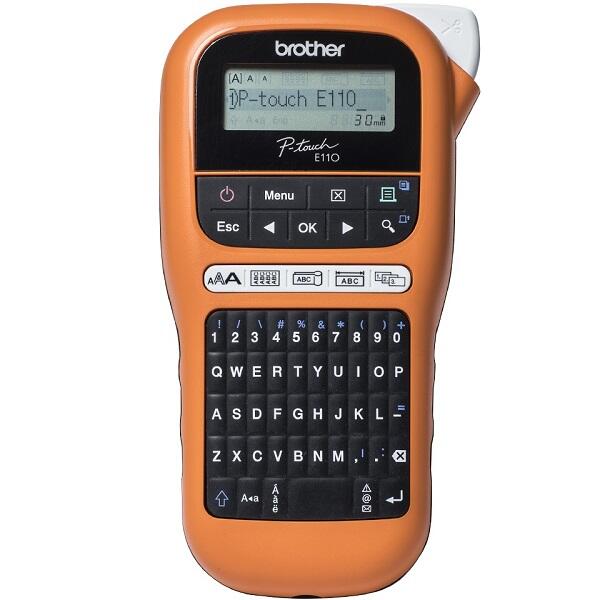
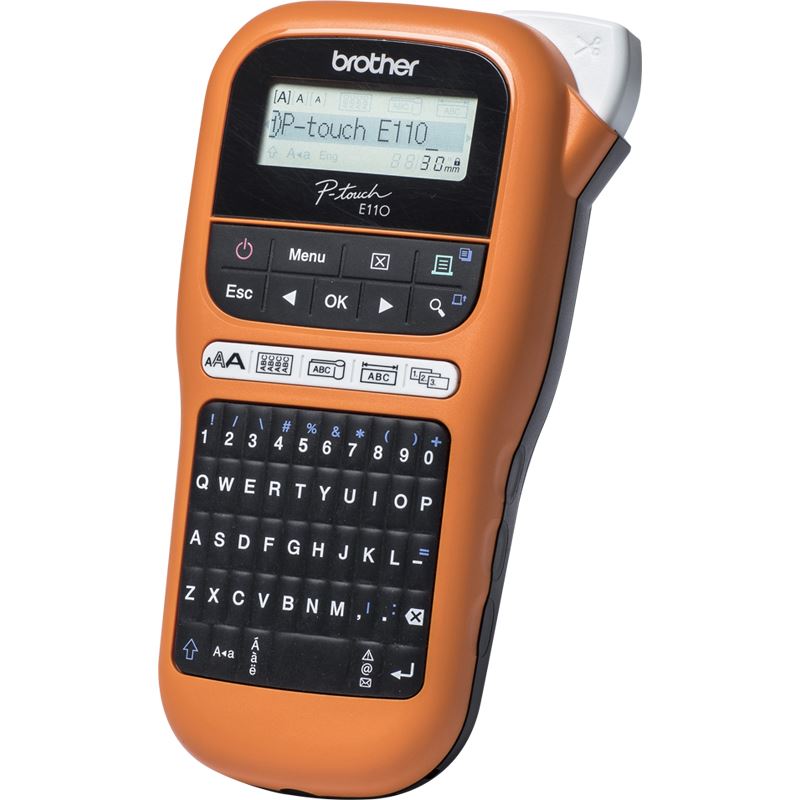
Brother Beschriftungsgerät P-touch E110, PTE110G1, bis 12mm Bandbreite, mit QWERTZ-TastaturTischgerät mit QWERTZ-Tastatur speziell für Elektriker mit spezifischen Symbolen (insgesamt 200) Für selbstklebende TZe-Schriftbänder von 3,5 bis 12 mm Breite, in vielen Farben, geeignet die maximale Druckhöhe beträgt 9mm 1-zeiliges und 15-stelliges Display mit Druckvorschau für den Betrieb ohne weitere Geräte Automatische Schneideeinheit, einstellbare Etikettenlänge (3 - 30cm), automatische Nummerierung (bis zu 50 mal) und Mehrfachdruck (bis zu 9 mal) Arbeitsspeicher mit 80, Gesamtspeicher mit 720 Zeichen bzw. 9 Speicherplätzen Fähnchen- und Umlaufdruck für Kabelbeschriftung, spezielle Elektriker-Symbole Darstellbar sind 377 Zeichen und 200 Symbole Manueller Bandabschnitt, Vertikaldruck, Unterstreichen, Rahmenfunktion, 3 Schriftgrößen, eine Schriftart und 8 Stile Batteriebetrieb möglich - Batterien (6x Mikro) bitte gleich mitbestellen Schriftbandbreiten: 3,5, 6, 9, 12 mm Maße Gerät: 11 x 5,8 x 20,4 cm (BxHxT) Lieferung inklusive 1 TZe-Schriftbandkassette (12 mm, schwarz auf weiß), jedoch ohne Batterien (6x AAA) und ohne Netzadapter (optional) Garantie: 3 Jahre Herstellergarantie Merkmale: Bandbreite bis: 12 mm Ausführung: Handgerät Zeilendruck bis: 2 Zeilen30,10 €*Versand: 4,15 €Sichere Weiterleitung zum Anbieter
-
Walsch, Udo: Praxishandbuch SAP-Zeitwirtschaft (HCM-PT)Praxishandbuch SAP-Zeitwirtschaft (HCM-PT) , Arbeits- und Pausenzeiten bergen für Unternehmen zahlreiche Fallstricke. Sie sind durch gesetzliche Vorschriften geregelt und ihre exakte Dokumentation ist verpflichtend. Die SAP-Zeitwirtschaft als Teil der SAP-Personalwirtschaft (Modul HCM) unterstützt Unternehmen bei der Erfassung, Verwaltung und Auswertung von Arbeitszeitdaten ihrer Mitarbeiter. Dieses Praxishandbuch führt Sie sukzessive durch die zentralen Prozesse von der Zeitdatenerfassung bis hin zu Auswertungen. Anhand vieler Praxisbeispiele und Tipps - insbesondere aus juristischer Sicht - erhalten Sie wertvolle Informationen zur korrekten Konfiguration von Arbeitszeitmodellen und lernen die zur Datenerfassung notwendigen Systemeinstellungen sowie die technische Abbildung von Prozessen kennen. Die in Auflage 1 beschriebenen funktionalen Erweiterungen, etwa die Employee- und Manager-Self-Services (ESS/MSS), HR Renewal- und erste SAP Fiori-Anwendungen rund um den Abwesenheitsantrag, erfahren in der 2. Auflage ein Update auf Basis von SAP Fiori 2.0 für HCM mit Auswirkungen auf das aktuelle Design und verbesserten Möglichkeiten der dezentralen Zeitdatenerfassung. Abbildung gesetzlicher, tariflicher und betrieblicher Regelungen Implementierungsdetails zum Arbeitsplatz "Personalzeitmanagement" (TMW) Vereinfachung durch ESS- und MSS-Prozesse, inkl. SAP Fiori 2.0 for HCM Konzipierung von Zeitauswertungsschemen und -regeln , Werkzeugkasten & Aufbewahrung > Werkzeuge , Auflage: 2., erweiterte Auflage, Erscheinungsjahr: 20240415, Produktform: Kartoniert, Autoren: Walsch, Udo~Möller, Lars~Schmitz, Jürgen, Auflage: 24002, Auflage/Ausgabe: 2., erweiterte Auflage, Seitenzahl/Blattzahl: 260, Keyword: ESS; Fiori 2.0; HCM; MSS; SAP; Zeitdatenerfassung; Zeitwirtschaft, Fachschema: ERP - Enterprise Resource Planning ~SAP - mySAP~Datenverarbeitung / Anwendungen / Betrieb, Verwaltung, Warengruppe: HC/Anwendungs-Software, UNSPSC: 49011000, Warenverzeichnis für die Außenhandelsstatistik: 49011000, Länge: 211, Breite: 152, Höhe: 15, Gewicht: 433, Produktform: Kartoniert, Genre: Mathematik/Naturwissenschaften/Technik/Medizin,29,95 €*Versand: 0,00 €Sichere Weiterleitung zum Anbieter
-
Brother P-touch PT-E110, Beschriftungsgerät, Orange, SchwarzDas Brother PT-E110 ist ein mobiles Beschriftungsgerät, ausgestattet mit verschiedenen Funktionen zur einfachen Erstellung häufig verwendeter Etikettentypen, z. B. für Kabel oder Anschlüsse. Es eignet sich hervorragend als Einstiegsgerät für das Elektrohandwerk und Installationen in der Tele- und Datenkommunikation. Das PT-E110 verfügt praktischerweise über eine vom PC her gewohnte QWERTY-Tastatur mit separatem Nummernblock. TZe-Schriftbänder in den Breiten 3,5 - 12 mm können in das Gerät eingesetzt werden, beispielsweise als Flexi-Tape zur Kabelbeschriftung oder extra-stark klebende Variante. Die laminierten TZe-Etiketten sind wisch-, wetter- und kratzfest und eignen sich insofern auch für Beschriftungen im Aussenbereich.39,73 €*Versand: 0,00 €Sichere Weiterleitung zum Anbieter
-
Brother P-Touch E110, BeschriftungsgerätDas Brother P-touch E110 ist ein leichtes und tragbares Beschriftungsgerät, ausgestattet mit verschiedenen Funktionen zur einfachen Erstellung häufig verwendeter Etikettentypen, z. B. für Kabel oder Anschlüsse. Das Modell ist mit einer QWERTZ-Tastatur ausgestattet. * Hinterbanddruck für laminierte, d.h. wisch-, wetter- und kratzfeste Etiketten * QWERTZ-Tastatur * TZe-Schriftbänder in 3,5/6/9 und 12 mm Breite * 20 mm/Sek. max. Druckgeschwindigkeit * Spezielle Elektriker- und Kommunikationssymbole * Erstellt Etiketten für Kabel und Anschlüsse Weitere Informartionen finden Sie im Datenblatt.46,51 €*Versand: 0,00 €Sichere Weiterleitung zum Anbieter



-
Warum kann ich mit dem Brother MFC 5490CN über WLAN drucken, aber nicht scannen?
Es ist möglich, dass das Problem mit den Treibern oder der Konfiguration des Scanners zusammenhängt. Stellen Sie sicher, dass Sie die neuesten Treiber für den Scanner installiert haben und dass er korrekt mit dem WLAN-Netzwerk verbunden ist. Überprüfen Sie auch die Einstellungen des Scannersoftware und stellen Sie sicher, dass der Scanner über das WLAN-Netzwerk erkannt wird. Wenn das Problem weiterhin besteht, könnte es hilfreich sein, den technischen Support von Brother zu kontaktieren. **
-
Wie funktioniert das Scannen beim Brother Drucker?
Das Scannen beim Brother Drucker funktioniert in der Regel über die Verwendung einer speziellen Scannersoftware, die auf dem Computer installiert ist. Zunächst legt man das zu scannende Dokument auf die Scannerfläche des Brother Druckers. Anschließend startet man die Scannersoftware auf dem Computer und wählt die gewünschten Einstellungen, wie z.B. die Scanauflösung oder das Dateiformat. Danach kann man den Scanvorgang starten und das digitalisierte Dokument auf dem Computer speichern oder weiterverarbeiten. Es ist wichtig, darauf zu achten, dass die Verbindung zwischen dem Drucker und dem Computer ordnungsgemäß hergestellt ist, damit der Scanvorgang reibungslos funktioniert. **
-
Bringt ein Brother-Drucker Tinte zum Scannen?
Nein, ein Brother-Drucker bringt keine Tinte zum Scannen. Ein Drucker verwendet Tinte, um Dokumente oder Bilder auf Papier zu drucken. Zum Scannen von Dokumenten oder Bildern benötigt man einen Scanner, der das Dokument oder Bild digitalisiert und auf dem Computer speichert. Einige Brother-Druckermodelle haben jedoch auch eine integrierte Scanfunktion. **
-
Was bedeutet PT?
PT steht für "Physical Therapy" oder auf Deutsch "Physiotherapie". Es handelt sich um eine Form der medizinischen Behandlung, die darauf abzielt, die Beweglichkeit, Kraft und Funktion des Körpers zu verbessern. Physiotherapeuten verwenden eine Vielzahl von Techniken wie Übungen, Massagen und manuelle Therapie, um Schmerzen zu lindern und die Genesung von Verletzungen oder Operationen zu unterstützen. PT kann auch zur Prävention von Verletzungen eingesetzt werden und spielt eine wichtige Rolle bei der Rehabilitation nach Unfällen oder Krankheiten. In vielen Ländern ist eine ärztliche Verordnung erforderlich, um eine Physiotherapiebehandlung zu erhalten. **

Was ist PT?
PT steht für Physiotherapie, eine Form der medizinischen Behandlung, die darauf abzielt, die Beweglichkeit, Funktion und Lebensqualität von Patienten zu verbessern. Physiotherapeuten verwenden eine Vielzahl von Techniken wie Übungen, manuelle Therapie und Elektrotherapie, um Schmerzen zu lindern, die Beweglichkeit zu erhöhen und die Genesung nach Verletzungen oder Operationen zu unterstützen. PT kann bei einer Vielzahl von Erkrankungen und Verletzungen eingesetzt werden, darunter Rückenschmerzen, Sportverletzungen, Arthritis und neurologische Erkrankungen. Die Behandlung erfolgt in der Regel in einer Praxis oder Klinik, kann aber auch zu Hause oder in einem Fitnessstudio durchgeführt werden. PT ist eine wichtige Säule in der ganzheitlichen Gesundheitsversorgung und kann dazu beitragen, dass Patienten ihre Lebensqualität verbessern und wieder schmerzfrei und funktional werden. **
Wie kann ich beidseitig drucken Brother?
Um beidseitig zu drucken, benötigen Sie einen Brother-Drucker, der über eine Duplexdruckfunktion verfügt. Zunächst müssen Sie sicherstellen, dass Ihr Drucker diese Funktion unterstützt. Anschließend können Sie in den Druckeinstellungen Ihres Computers oder direkt am Drucker die Option für den beidseitigen Druck auswählen. Stellen Sie sicher, dass Sie das richtige Papierformat und die richtige Ausrichtung für den Duplexdruck auswählen. Wenn Sie Schwierigkeiten haben, den beidseitigen Druck einzurichten, können Sie auch die Bedienungsanleitung Ihres Brother-Druckers konsultieren oder den Brother-Kundendienst um Hilfe bitten. **
Top-Angebote
Produkte zum Begriff Brother-PT-E110-Beschriftungsgerät-PTE110G1:
-
Brother Beschriftungsgerät P-touch E110, PTE110G1, bis 12mm Bandbreite, mit QWERTZ-TastaturTischgerät mit QWERTZ-Tastatur speziell für Elektriker mit spezifischen Symbolen (insgesamt 200) Für selbstklebende TZe-Schriftbänder von 3,5 bis 12 mm Breite, in vielen Farben, geeignet die maximale Druckhöhe beträgt 9mm 1-zeiliges und 15-stelliges Display mit Druckvorschau für den Betrieb ohne weitere Geräte Automatische Schneideeinheit, einstellbare Etikettenlänge (3 - 30cm), automatische Nummerierung (bis zu 50 mal) und Mehrfachdruck (bis zu 9 mal) Arbeitsspeicher mit 80, Gesamtspeicher mit 720 Zeichen bzw. 9 Speicherplätzen Fähnchen- und Umlaufdruck für Kabelbeschriftung, spezielle Elektriker-Symbole Darstellbar sind 377 Zeichen und 200 Symbole Manueller Bandabschnitt, Vertikaldruck, Unterstreichen, Rahmenfunktion, 3 Schriftgrößen, eine Schriftart und 8 Stile Batteriebetrieb möglich - Batterien (6x Mikro) bitte gleich mitbestellen Schriftbandbreiten: 3,5, 6, 9, 12 mm Maße Gerät: 11 x 5,8 x 20,4 cm (BxHxT) Lieferung inklusive 1 TZe-Schriftbandkassette (12 mm, schwarz auf weiß), jedoch ohne Batterien (6x AAA) und ohne Netzadapter (optional) Garantie: 3 Jahre Herstellergarantie Merkmale: Bandbreite bis: 12 mm Ausführung: Handgerät Zeilendruck bis: 2 Zeilen30,10 €*Versand: 4,15 €Sichere Weiterleitung zum Anbieter
-
Walsch, Udo: Praxishandbuch SAP-Zeitwirtschaft (HCM-PT)Praxishandbuch SAP-Zeitwirtschaft (HCM-PT) , Arbeits- und Pausenzeiten bergen für Unternehmen zahlreiche Fallstricke. Sie sind durch gesetzliche Vorschriften geregelt und ihre exakte Dokumentation ist verpflichtend. Die SAP-Zeitwirtschaft als Teil der SAP-Personalwirtschaft (Modul HCM) unterstützt Unternehmen bei der Erfassung, Verwaltung und Auswertung von Arbeitszeitdaten ihrer Mitarbeiter. Dieses Praxishandbuch führt Sie sukzessive durch die zentralen Prozesse von der Zeitdatenerfassung bis hin zu Auswertungen. Anhand vieler Praxisbeispiele und Tipps - insbesondere aus juristischer Sicht - erhalten Sie wertvolle Informationen zur korrekten Konfiguration von Arbeitszeitmodellen und lernen die zur Datenerfassung notwendigen Systemeinstellungen sowie die technische Abbildung von Prozessen kennen. Die in Auflage 1 beschriebenen funktionalen Erweiterungen, etwa die Employee- und Manager-Self-Services (ESS/MSS), HR Renewal- und erste SAP Fiori-Anwendungen rund um den Abwesenheitsantrag, erfahren in der 2. Auflage ein Update auf Basis von SAP Fiori 2.0 für HCM mit Auswirkungen auf das aktuelle Design und verbesserten Möglichkeiten der dezentralen Zeitdatenerfassung. Abbildung gesetzlicher, tariflicher und betrieblicher Regelungen Implementierungsdetails zum Arbeitsplatz "Personalzeitmanagement" (TMW) Vereinfachung durch ESS- und MSS-Prozesse, inkl. SAP Fiori 2.0 for HCM Konzipierung von Zeitauswertungsschemen und -regeln , Werkzeugkasten & Aufbewahrung > Werkzeuge , Auflage: 2., erweiterte Auflage, Erscheinungsjahr: 20240415, Produktform: Kartoniert, Autoren: Walsch, Udo~Möller, Lars~Schmitz, Jürgen, Auflage: 24002, Auflage/Ausgabe: 2., erweiterte Auflage, Seitenzahl/Blattzahl: 260, Keyword: ESS; Fiori 2.0; HCM; MSS; SAP; Zeitdatenerfassung; Zeitwirtschaft, Fachschema: ERP - Enterprise Resource Planning ~SAP - mySAP~Datenverarbeitung / Anwendungen / Betrieb, Verwaltung, Warengruppe: HC/Anwendungs-Software, UNSPSC: 49011000, Warenverzeichnis für die Außenhandelsstatistik: 49011000, Länge: 211, Breite: 152, Höhe: 15, Gewicht: 433, Produktform: Kartoniert, Genre: Mathematik/Naturwissenschaften/Technik/Medizin,29,95 €*Versand: 0,00 €Sichere Weiterleitung zum Anbieter
-
Wie kann ich mit dem Brother iPrint&Scan drucken und scannen?
Um mit dem Brother iPrint&Scan zu drucken und zu scannen, musst du zunächst die App auf deinem Smartphone oder Tablet installieren. Verbinde dann dein Gerät mit demselben WLAN-Netzwerk wie dein Brother-Drucker. Öffne die App und wähle entweder "Drucken" oder "Scannen" aus. Wähle das gewünschte Dokument oder Bild aus und folge den Anweisungen, um den Druck- oder Scanvorgang abzuschließen. **
-
Wie kann ich mit Brother scannen?
Um mit einem Brother-Scanner zu scannen, benötigen Sie zunächst die entsprechende Software, die auf Ihrem Computer installiert ist. Stellen Sie sicher, dass der Scanner ordnungsgemäß an Ihren Computer angeschlossen ist und eingeschaltet ist. Öffnen Sie dann die Scan-Software auf Ihrem Computer und legen Sie das zu scannende Dokument oder Bild auf die Scannerfläche. Wählen Sie die gewünschten Scan-Einstellungen aus, wie z.B. Auflösung oder Dateiformat, und starten Sie den Scanvorgang. Nach Abschluss des Scans können Sie das gescannte Dokument auf Ihrem Computer speichern oder weiterverarbeiten. **
-
Warum kann ich mit dem Brother MFC 5490CN über WLAN drucken, aber nicht scannen?
Es ist möglich, dass das Problem mit den Treibern oder der Konfiguration des Scanners zusammenhängt. Stellen Sie sicher, dass Sie die neuesten Treiber für den Scanner installiert haben und dass er korrekt mit dem WLAN-Netzwerk verbunden ist. Überprüfen Sie auch die Einstellungen des Scannersoftware und stellen Sie sicher, dass der Scanner über das WLAN-Netzwerk erkannt wird. Wenn das Problem weiterhin besteht, könnte es hilfreich sein, den technischen Support von Brother zu kontaktieren. **
-
Wie funktioniert das Scannen beim Brother Drucker?
Das Scannen beim Brother Drucker funktioniert in der Regel über die Verwendung einer speziellen Scannersoftware, die auf dem Computer installiert ist. Zunächst legt man das zu scannende Dokument auf die Scannerfläche des Brother Druckers. Anschließend startet man die Scannersoftware auf dem Computer und wählt die gewünschten Einstellungen, wie z.B. die Scanauflösung oder das Dateiformat. Danach kann man den Scanvorgang starten und das digitalisierte Dokument auf dem Computer speichern oder weiterverarbeiten. Es ist wichtig, darauf zu achten, dass die Verbindung zwischen dem Drucker und dem Computer ordnungsgemäß hergestellt ist, damit der Scanvorgang reibungslos funktioniert. **
Ähnliche Suchbegriffe für Brother-PT-E110-Beschriftungsgerät-PTE110G1
-
Brother P-touch PT-E110, Beschriftungsgerät, Orange, SchwarzDas Brother PT-E110 ist ein mobiles Beschriftungsgerät, ausgestattet mit verschiedenen Funktionen zur einfachen Erstellung häufig verwendeter Etikettentypen, z. B. für Kabel oder Anschlüsse. Es eignet sich hervorragend als Einstiegsgerät für das Elektrohandwerk und Installationen in der Tele- und Datenkommunikation. Das PT-E110 verfügt praktischerweise über eine vom PC her gewohnte QWERTY-Tastatur mit separatem Nummernblock. TZe-Schriftbänder in den Breiten 3,5 - 12 mm können in das Gerät eingesetzt werden, beispielsweise als Flexi-Tape zur Kabelbeschriftung oder extra-stark klebende Variante. Die laminierten TZe-Etiketten sind wisch-, wetter- und kratzfest und eignen sich insofern auch für Beschriftungen im Aussenbereich.39,73 €*Versand: 0,00 €Sichere Weiterleitung zum Anbieter
-
Brother P-Touch E110, BeschriftungsgerätDas Brother P-touch E110 ist ein leichtes und tragbares Beschriftungsgerät, ausgestattet mit verschiedenen Funktionen zur einfachen Erstellung häufig verwendeter Etikettentypen, z. B. für Kabel oder Anschlüsse. Das Modell ist mit einer QWERTZ-Tastatur ausgestattet. * Hinterbanddruck für laminierte, d.h. wisch-, wetter- und kratzfeste Etiketten * QWERTZ-Tastatur * TZe-Schriftbänder in 3,5/6/9 und 12 mm Breite * 20 mm/Sek. max. Druckgeschwindigkeit * Spezielle Elektriker- und Kommunikationssymbole * Erstellt Etiketten für Kabel und Anschlüsse Weitere Informartionen finden Sie im Datenblatt.46,51 €*Versand: 0,00 €Sichere Weiterleitung zum Anbieter
-
Brother P-Touch PT-E110 Beschriftungsgerät monochrom Thermal Transfer Rolle 1,2 cm 180 dpi bis zu 20 mm/Sek. 2-zeiliger Druck (PTE110G1)Produktbeschreibung: Brother P-Touch PT-E110 - Beschriftungsgerät - s/w - Thermotransfer, Druckertyp: Beschriftungsgerät - Thermotransfer - s/w, Formfaktor: Tragbar, Gewicht: 400 g, Lokalisierung: Deutschland, Max. Mediengröße: Rolle (1,2 cm), Minimale Mediengröße (Angepasst): 3.5 mm, Max. Mediengröße (angepasst): 12 mm, Druckgeschwindigkeit: Bis zu 20 mm/Sek, Max. Auflösung (S/W): 180 dpi, Cutter: Ja, Medientyp: Laminiertes Band, Kompatible Bänder: TZe-Band, Schriftarten: Helsinki, Schriftschnitt & Effekte: Kursiv Entwurf, kursiv schattiert, normal, Outline, schattiert, kursiv, Funktionen: 2-zeiliger Druck, Bildschirmauflösung: 1 Zeile x 15 Zeichen, Tastatur: QWERTZ, Batterie: Erforderlich 6 x Typ AAA Enthaltene Anz. 0, Farbe: Schwarz, orange, Abmessungen (Breite x Tiefe x Höhe): 11,1 cm x 5,8 cm x 20,4 cm35,89 €*Versand: 0,00 €Sichere Weiterleitung zum Anbieter
-
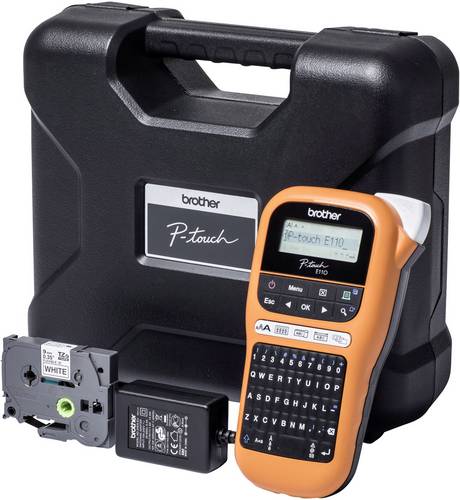
Brother Beschriftungsgerät PT-E110VPDas Brother P-touch E110VP ist ein leichtes und tragbares Beschriftungsgerät, perfekt für den mobilen Einsatz. Es verfügt über verschiedene Funktionen zur einfachen Erstellung häufig verwendeter Etikettentypen, wie z. B. für Kabel oder Anschlüsse. Es eignet sich insbesondere für das Elektrohandwerk und Anwendungen in der Tele- und Datenkommunikation. Das PT-E110VP druckt mit einer Geschwindigkeit von bis zu 20 mm/Sekunde schnell und ist damit doppelt so schnell wie vergleichbare Modelle seiner Klasse. Wählen Sie aus 8 Schriftstilen, 200 Symbolen und 3 Schriftgrößen. Das Gerät verfügt über eine vom PC her gewohnte QWERTZ-Tastatur mit separatem Nummernblock, welche durch ihre gummierte Oberfläche ein einfaches Eintippen des Textes ermöglicht. Das PT-E110VP wird inklusive Hartschalenkoffer, Netzadapter und einer Schriftbandkassette TZe FX221, Flexi-Tape 9 mm schwarz auf weiß 8 m ausgeliefert. So können Sie direkt mit dem Beschriften loslegen.56,97 €*Versand: 0,00 €Sichere Weiterleitung zum Anbieter
-
Bringt ein Brother-Drucker Tinte zum Scannen?
Nein, ein Brother-Drucker bringt keine Tinte zum Scannen. Ein Drucker verwendet Tinte, um Dokumente oder Bilder auf Papier zu drucken. Zum Scannen von Dokumenten oder Bildern benötigt man einen Scanner, der das Dokument oder Bild digitalisiert und auf dem Computer speichert. Einige Brother-Druckermodelle haben jedoch auch eine integrierte Scanfunktion. **
-
Was bedeutet PT?
PT steht für "Physical Therapy" oder auf Deutsch "Physiotherapie". Es handelt sich um eine Form der medizinischen Behandlung, die darauf abzielt, die Beweglichkeit, Kraft und Funktion des Körpers zu verbessern. Physiotherapeuten verwenden eine Vielzahl von Techniken wie Übungen, Massagen und manuelle Therapie, um Schmerzen zu lindern und die Genesung von Verletzungen oder Operationen zu unterstützen. PT kann auch zur Prävention von Verletzungen eingesetzt werden und spielt eine wichtige Rolle bei der Rehabilitation nach Unfällen oder Krankheiten. In vielen Ländern ist eine ärztliche Verordnung erforderlich, um eine Physiotherapiebehandlung zu erhalten. **
-
Was ist PT?
PT steht für Physiotherapie, eine Form der medizinischen Behandlung, die darauf abzielt, die Beweglichkeit, Funktion und Lebensqualität von Patienten zu verbessern. Physiotherapeuten verwenden eine Vielzahl von Techniken wie Übungen, manuelle Therapie und Elektrotherapie, um Schmerzen zu lindern, die Beweglichkeit zu erhöhen und die Genesung nach Verletzungen oder Operationen zu unterstützen. PT kann bei einer Vielzahl von Erkrankungen und Verletzungen eingesetzt werden, darunter Rückenschmerzen, Sportverletzungen, Arthritis und neurologische Erkrankungen. Die Behandlung erfolgt in der Regel in einer Praxis oder Klinik, kann aber auch zu Hause oder in einem Fitnessstudio durchgeführt werden. PT ist eine wichtige Säule in der ganzheitlichen Gesundheitsversorgung und kann dazu beitragen, dass Patienten ihre Lebensqualität verbessern und wieder schmerzfrei und funktional werden. **
-
Wie kann ich beidseitig drucken Brother?
Um beidseitig zu drucken, benötigen Sie einen Brother-Drucker, der über eine Duplexdruckfunktion verfügt. Zunächst müssen Sie sicherstellen, dass Ihr Drucker diese Funktion unterstützt. Anschließend können Sie in den Druckeinstellungen Ihres Computers oder direkt am Drucker die Option für den beidseitigen Druck auswählen. Stellen Sie sicher, dass Sie das richtige Papierformat und die richtige Ausrichtung für den Duplexdruck auswählen. Wenn Sie Schwierigkeiten haben, den beidseitigen Druck einzurichten, können Sie auch die Bedienungsanleitung Ihres Brother-Druckers konsultieren oder den Brother-Kundendienst um Hilfe bitten. **
* Alle Preise verstehen sich inklusive der gesetzlichen Mehrwertsteuer und ggf. zuzüglich Versandkosten. Die Angebotsinformationen basieren auf den Angaben des jeweiligen Shops und werden über automatisierte Prozesse aktualisiert. Eine Aktualisierung in Echtzeit findet nicht statt, so dass es im Einzelfall zu Abweichungen kommen kann. ** Hinweis: Teile dieses Inhalts wurden von KI erstellt.