Domain kopierservice.de kaufen?
Wir ziehen mit dem Projekt
kopierservice.de um.
Sind Sie am Kauf der Domain
kopierservice.de interessiert?
domain@kv-gmbh.de · 0541-91531010
Domain kopierservice.de kaufen?
Kannst du den Satz auf einem Screenshot kopieren?
Leider kann ich als Text-basiertes KI-Modell keine Screenshots erstellen oder kopieren. Ich kann jedoch den Text des Satzes für dich wiedergeben, wenn du ihn mir mitteilst. **
Wie kann ich den Barcode auf einem Screenshot scannen?
Um den Barcode auf einem Screenshot zu scannen, benötigst du eine Barcode-Scanner-App auf deinem Smartphone oder Tablet. Öffne die App und wähle die Option "Bild scannen" oder ähnliches aus. Wähle dann das Screenshot-Bild aus deiner Galerie aus und die App wird versuchen, den Barcode zu erkennen und die Informationen anzuzeigen. **

Ähnliche Suchbegriffe für Screenshot
Top-Angebote
Produkte zum Begriff Screenshot:
-
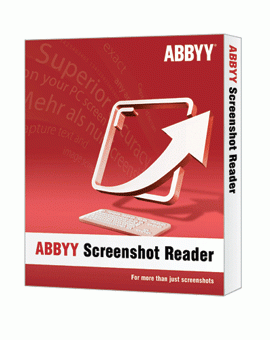
Abbyy Screenshot Reader, DownloadAbbyy Screenshot Reader Normal 0 21 false false false DE X-NONE X-NONE /* Style Definitions */ table.MsoNormalTable {mso-style-name:"Normale Tabelle"; mso-tstyle-rowband-size:0; mso-tstyle-colband-size:0; mso-style-noshow:yes; mso-style-priority:99; mso-style-parent:""; mso-padding-alt:0cm 5.4pt 0cm 5.4pt; mso-para-margin-top:0cm; mso-para-margin-right:0cm; mso-para-margin-bottom:8.0pt; mso-para-margin-left:0cm; line-height:107%; mso-pagination:widow-orphan; font-size:11.0pt; font-family:"Calibri",sans-serif; mso-ascii-font-family:Calibri; mso-ascii-theme-font:minor-latin; mso-hansi-font-family:Calibri; mso-hansi-theme-font:minor-latin; mso-fareast-language:EN-US;} Mit Abbyy Reader fertigen Sie nicht nur schnell und einfach Screenshots der dargestellten Inhalte an. Vielmehr überzeugt Screenshot Reader durch die Umwandlung von nicht editierbarem Text in Grafiken, PDFs oder aus anderen Formaten in editierbaren Text. Mit Hilfe der Umwandlung in editierbaren Text lassen sich Textpassagen ohne erforderliches Abtippen in andere Dokumente übertragen, bearbeiten und abspeichern. Hierbei überzeugt Abbyy Screenshot Reader neben der einfachen, intuitiven und bedienerfreundlichen Oberfläche auch durch die preisgekrönte Abbyy OCR- Technologie, welche präzise Papierdokumente in digitale Formate umwandelt. Systemanforderungen Betriebssystem Microsoft® Windows® 11/10 / 8.1 / 8 / 7 Microsoft Windows Server® 2016 / 2012 / 2012 R2 / 2008 R2 Für die Arbeit mit lokalisierten Benutzeroberflächen muss die entsprechende Sprache unterstützt werden. Hardware PC mit 1 GHz Prozessor oder höher 1024 MB RAM 600 MB Festplattenspeicher für typische Installation und 700 MB Festplattenspeicher für Programmausführung Videoadapter und Monitor mit einer Auflösung von 1024x768 oder höher Unterstützte Speicherformate DOC - Microsoft Word 97-2003 Dokument RTF - Rich Text Format XLS - Microsoft Excel 97-2003 Dokument CSV - Microsoft Office Excel Comma-Separated Values Datei TXT - Text Dokument ODT - OpenOffice.org Writer Format JPEG - Graustufen, Farbe PNG - Schwarzweiss, Graustufen, Farbe BMP - Schwarzweiss, Graustufen, Farbe14,90 €*Versand: 0,00 €Sichere Weiterleitung zum Anbieter
-
Hanecke, Marko: Nachhaltig druckenNachhaltig drucken , Nachhaltig drucken beginnt lange vor der Auswahl von Bedruckstoff und Druckerei. Nachhaltig drucken bedeutet mehr als Ökozertifikate. Nachhaltigkeit ist kein Zustand, sondern ein Prozess. Nachhaltigkeit ist ein ambivalentes Ansinnen, ein Streben, für das es widersprüchliche Lösungsansätze gibt. Nachhaltigkeit ist aber eben auch das Gebot der Stunde. Unsere Aufgabe als Kreative mit Zukunft. Als Kreative:r gestalten und realisieren Sie professionell Druckobjekte. Sie stehen für gute Gestaltung und kompetente herstellerische Umsetzung und möchten Ihren Auftraggeber:innen auch in Fragen der ökologischen Verantwortung kompetent und partnerschaftlich zur Seite stehen. Sich mit Nachhaltigkeits-Knowhow und diesbezüglicher Beratungskompetenz profilieren. Nachhaltigkeit ist ein vielschichtiges Thema, eine Gleichung, für die es nicht die eine, ultimative und objektiv richtige Lösung gibt. Nachhaltigkeit ist letztlich ein Wertesystem. Ein Handlungsprinzip. Nachhaltigkeit ist eine Reise. Dieses Buch ist Ihr Reise-Begleiter. 'Nachhaltig drucken' legt den Grundstein für bezahlbare, ökologisch verantwortungsvolle und aufmerksamkeitsstarke Druckprodukte jenseits grauer Standards. Es ebnet den Weg zu mehr Umweltgerechtigkeit und Arbeitszufriedenheit. Zu attraktiven Druckobjekten, die begeistern, ohne dass wir uns gegenüber kommenden Generationen dafür schämen müssen. Es leistet einen Beitrag zur Gestaltung einer zukunftsfähigen Arbeitswelt für Kreative. Und es ist Denkanstoß über die Konzeption und Realisierung von Druckprojekten hinaus. , Hitzeschilder & Schutz > Luftversorgung , Erscheinungsjahr: 20231208, Produktform: Leinen, Beilage: Gedruckt mit 5 umweltschonenden Druckverfahren auf 18 verschiedenen, nachhaltigen Bedruckstoffen. Gebunden als Dispersions-Flexcover aus Kork und veganem Apfel-Leder. Lesezeichen aus Graskarton., Autoren: Hanecke, Marko, Seitenzahl/Blattzahl: 287, Keyword: Nachhaltiges Drucken; Nachhaltigkeit Ökosiegel; Nachhaltigkeitsberatung; Qualitätssicherung; cradle to cradle; grünes Design; klimaneutral drucken; nachhaltige Papierproduktion; nachhaltiges Grafikdesign; umweltgerechte Gestaltung; veganes Drucken; Öko-Effizienz; Ökodruckerei; Ökosiegel, Fachschema: Design / Grafikdesign~Grafikdesign~Buchkunst~Buchmalerei~Industrial Design~Produktdesign~Ökologie~Nachhaltigkeit~Sustainable Development, Fachkategorie: Grafikdesign~Buchgestaltung~Produktdesign~Druck- und reprografische Industrie~Angewandte Ökologie~Nachhaltigkeit~Druck & reprografische Technologien, Warengruppe: HC/Kunst/Sonstiges, UNSPSC: 49019900, Warenverzeichnis für die Außenhandelsstatistik: 49019900, Länge: 188, Breite: 127, Höhe: 24, Gewicht: 412, Produktform: Halbleinen, Genre: Geisteswissenschaften/Kunst/Musik,32,00 €*Versand: 0,00 €Sichere Weiterleitung zum Anbieter
-
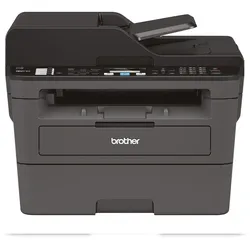
Brother MFC-L2710DN Multifunktionsdrucker 4-in-1 S/W Laser (drucken, kopieren, scannen, faxen)Schnell, leise und umweltfreundlich: das MFC-L2710DN mit automatischem Duplexdruck, bis zu 30 Seiten/Minute Druckgeschwindigkeit und LAN-Schnittstelle überzeugt sowohl Zuhause, im Home-Office oder am Arbeitsplatz. Hauptmerkmale: - Schnell, leise und umweltfreundlich - Bis zu 30Seiten/Minute - Bis zu 1.200 x 1.200 dpi Druckauflösung - 250 Blatt Papierkassette und Einzelblatteinzug - Automatischer Duplexdruck (Din A4) - USB 2.0 Hi-Speed und 10/100 BaseTX (LAN) Allgemein Technologie: Elektrofotografischer Laserdruck Laserklasse: Klasse 1 Laser-Gerät (IEC 60825-1:2014) Prozessor: 600 MHz RAM: 64 MB Schnittstellen: USB 2.0 Hi-Speed, LAN Display: 2-zeiliges LC-Display, hintergrundbeleuchtet Tonerreichweite max.: Optionaler Jumbo-Toner für bis zu 3.000 Seiten Papierkapazität: 250 Blatt Papierkassette, Einzelblatteinzug Garantie: 3 Jahre Hersteller Garantie Duplex-Laserdrucker Druckgeschwindigkeit: Bis zu 30 Seiten/Minute Druckgeschwind. duplex: Bis zu 15 Seiten/Minute (7,5 Blatt/Minute) Auflösung: Echte 1.200 x 1.200 dpi, 600 x 600 dpi Duplexdruck: Automatischer beidseitiger Druck (DIN A4) Manueller Duplexdruck: Beidseitiger Druck durch manuelles Wenden des Blattes Broschürendruck: Drucken Sie Dokumente als A5 Broschüre indem Sie den automatischen oder manuellen Duplexdruck verwenden Leisemodus: Reduziert die Geräusche des Gerätes während des Druckvorgangs (verringert die Druckgeschwindigkeit) Zeit für 1. Ausdruck: Aufwärmzeit: N-auf-1 Druck: 2, 4, 9, 16 oder 25 A4-Seiten verkleinern und auf eine A4-Seite drucken (Mac 2-16 Seiten) Poster-Druck: 1 A4-Seite auf 4, 9, 16 oder 25 A4-Seiten vergrößern Wasserzeichen-Druck: Ausdruck mit vordefiniertem Text oder mit eigenen benutzerdefinierten Informationen Kopf- und Fußzeile: Fügen Sie auf Ihren gedruckten Dokumenten eine Identifikation ein (Datum und Uhrzeit, eine kurze Nachricht oder den PC Nutzernamen) Leere Seite überspringen: Ignoriert jede leere Seite in Ihrer Datei Druckprofile: Speichern Sie Ihre bevorzugten Druckeinstellungen als Profil zur einfachen Wiederverwendung Druckarchiv: Speichert eine Kopie jedes Druckauftrages als PDF Datei zu Archivierungszwecken Kopierer Zeit für 1. Kopie: Kopiergeschwindigkeit: Auflösung: 600 x 600 dpi Mehrfachkopien: Kopiert Ihr Dokument bis zu 99-mal (auch sortiert) Zoom: Verkleinert oder vergrößert Dokumente auf 25% bis 400% in 1% -Schritten N-auf-1 Kopie: 2 oder 4 A4-Seiten verkleinern und auf eine A4-Seite kopieren 2-auf-1 Ausweis-Kopie: Druck beider Seiten eines Ausweises auf eine einzelne A4-Seite Graustufen: 256 Farbscanner Scanauflösung (Vorlagenglas): Bis zu 1.200 x 1.200 dpi (optisch) Scanauflösung (ADF): Bis zu 600 x 600 dpi (optisch) Scanauflösung (interpoliert): Bis zu 19.200 x 19.200 dpi Scangeschwindigkeit A4: Bis zu 22,5 Seiten/Min. (mehrere Vorlagen, gemäß ISO/IEC 17991) Farbtiefe: 30 Bit/24 Bit (intern/extern) Graustufen: 256 Scan-to-Funktionen: Scan-to-E-Mail/Bild/Text (OCR)/Datei/PDF (durchsuchbar)/SharePoint Scannertreiber: TWAIN & WIA (WIA für Windows 10, 8, 8.1, Windows 7) TWAIN & AirPrint (Mac5) SANE (Linux5) Erweiterte Scanfunktionen: Ausweis-Scan, 1-auf-2 Scan, Leere Seiten überspringen, Hintergrundfarbe entfernen (über Gerät), mehrere Seiten in eine PDF, Automatisches Ausrichten (über ADF)798,39 €*Versand: 33,32 €Sichere Weiterleitung zum Anbieter


-
Kann DHL einen QR-Code für die Rücksendung von einem Screenshot scannen?
Ja, DHL kann einen QR-Code für die Rücksendung von einem Screenshot scannen, solange der QR-Code korrekt und lesbar ist. Es ist jedoch wichtig sicherzustellen, dass der Screenshot eine hochwertige Auflösung hat und der QR-Code deutlich sichtbar ist, um Probleme beim Scannen zu vermeiden. **
-
Kann Hermes einen QR-Code für die Rücksendung von einem Screenshot scannen?
Ja, Hermes kann einen QR-Code für die Rücksendung von einem Screenshot scannen, solange der QR-Code korrekt und lesbar ist. Es ist jedoch möglicherweise einfacher und zuverlässiger, den QR-Code auszudrucken und physisch vorzulegen, um sicherzustellen, dass er problemlos gescannt werden kann. **
-
Kann man einen QR-Code scannen lassen, den man per Screenshot auf dem Handy hat?
Ja, es ist möglich, einen QR-Code zu scannen, der sich auf einem Screenshot auf dem Handy befindet. Die meisten QR-Code-Scanner-Apps können den Code direkt von einem Bild auf dem Bildschirm lesen. Es ist jedoch wichtig sicherzustellen, dass der Screenshot eine gute Qualität hat und der QR-Code deutlich sichtbar ist, um eine erfolgreiche Erfassung zu gewährleisten. **
-
Wie kann ich mit einem All-in-One-Drucker scannen, kopieren und drucken?
Um mit einem All-in-One-Drucker zu scannen, legen Sie das Dokument auf das Scannerglas oder in den automatischen Dokumenteneinzug und wählen Sie die Scanoption auf dem Drucker oder über die Software auf dem Computer aus. Zum Kopieren legen Sie das Original auf das Scannerglas oder in den Dokumenteneinzug, wählen Sie die Kopieroption auf dem Drucker und geben Sie die gewünschte Anzahl der Kopien ein. Zum Drucken schließen Sie den Drucker an den Computer an, wählen Sie das gewünschte Dokument aus und drucken Sie es über die Druckoption auf dem Computer oder direkt am Drucker aus. **
Wie kann ich einen Mac-Screenshot als Datei speichern und in die Zwischenablage kopieren?
Um einen Mac-Screenshot als Datei zu speichern, drücke die Tastenkombination "Shift + Command + 3". Der Screenshot wird automatisch auf dem Desktop gespeichert. Um den Screenshot in die Zwischenablage zu kopieren, drücke die Tastenkombination "Control + Shift + Command + 3". Du kannst dann den Screenshot in ein anderes Programm einfügen. **
Ist dieser Screenshot gefälscht?
Ohne den Screenshot zu sehen, kann ich nicht beurteilen, ob er gefälscht ist oder nicht. Es gibt jedoch verschiedene Möglichkeiten, um die Echtheit eines Screenshots zu überprüfen, wie zum Beispiel die Überprüfung der Metadaten oder die Suche nach ähnlichen Bildern im Internet. **
Top-Angebote
Produkte zum Begriff Screenshot:
-
ABBYY Screenshot ReaderABBYY Screenshot Reader mehr als nur Screenshots Text und Tabellen ohne Abtippen erfassen Erstellen Sie "Schnappschüsse" von Bildern und Texten aus geöffneten Dokumenten, Dateimenüs, Webseiten, Präsentationen oder PDF-Dateien mit nur wenigen Klicks. Mit ABBYY Screenshot Reader können Sie Textpassagen aus Bildern, Grafiken, Videos, PDFs und anderen bildbasierten Formaten ausschneiden und sie in editierbaren Text umwandeln, um sie ganz ohne Abtippen in andere Dokumente (z.B. Microsoft PowerPoint, Word oder Excel) einzufügen oder als Grafikdateien abzuspeichern. Erstellen von Screenshots mit ABBYY Screenshot Reader Screenshots vom Bildschirm erstellen und speichern Fehlermeldungen erfassen und verschicken Screenshots in Präsentationen und Berichte einfügen Screenshots in Handbüchern und Anleitungen verwenden Screenshots in durchsuchbaren Text umwandeln mit ABBYY Screenshot Reader Informationen in Berichte einfügen Einfaches Ausdrucken von Anfahrtsbeschreibungen Listen von Webseiten als Tabellen speichern Ausschneiden von Textstellen aus Grafikdateien Erstellen Sie mit wenigen Klicks "Schnappschüsse" von Bildern und Text aus geöffneten Dokumenten, Dateimenüs, Webseiten, Präsentationen, Flash-Inhalten oder PDF-Dateien. ABBYY Screenshot Reader wandelt den Text in jedem Bild, das Sie von Ihrem Bildschirm aufgenommen haben, in ein editierbares Format um, ohne dass Sie ihn neu eingeben müssen - so können Sie ihn ganz einfach in digitalen Dokumenten, E-Mails oder Berichten wiederverwenden. Das Programm unterstützt mehr als 180 Sprachen mit hervorragender Erkennungsgenauigkeit. Vorteile durch ABBYY Screenshot Reader Einfach zu bedienen Auf dem Hauptbildschirm des Programms können Sie einen Bereich für den Screenshot und ein Ausgabeformat auswählen. Der Screenshot Reader kann so eingestellt werden, dass er bei jedem Start automatisch gestartet wird und Sie ihn immer zur Hand haben. Eine Vielzahl von Speicherformaten Mit ABBYY Screenshot Reader können Sie Bild-Screenshots im JPEG-, Bitmap- oder PNG-Format speichern. Text-Screenshots können als bearbeitbare Texte in den Formaten .RTF, .TXT, .DOC oder .XLS gespeichert werden. ABBYY OCR-Technologie Unterstützt durch die preisgekrönte ABBYY OCR-Technologie (Optical Character Recognition), die Papierdokumente und Bilder in bearbeitbare elektronische Formate mit höchster Genauigkeit umwandelt. Hauptmerkmale zu ABBYY Screenshot Reader Erfassen von Bildschirmfotos Erfassen Sie einen interessanten Teil des Bildschirms und speichern Sie ihn als Bild oder teilen Sie ihn mit Ihren Freunden. Markieren Sie einfach einen bestimmten Teil des Bildschirms mit ABBYY Screenshot Reader und senden Sie ihn als Bild per E-Mail oder Messenger oder speichern Sie ihn auf Ihrem Computer. Screenshot-Bilder in Text umwandeln Wenn Sie Text aus einer Bilddatei, einer Website, einer Präsentation oder einer PDF-Datei übernehmen möchten, können Sie Textbereiche schnell in bearbeitbaren Text umwandeln, den Sie direkt in eine geöffnete Anwendung einfügen, bearbeiten oder als Microsoft® Word- oder Excel®-Dokument speichern können. Einfügen eines Bildes in Dokumente mit ABBYY Screenshot Reader Bereiten Sie kleinformatige Bilder für Ihre Präsentationen, Berichte und andere Dokumente vor. Öffnen Sie das Bild, erstellen Sie den Screenshot, kopieren Sie ihn in die Zwischenablage und fügen Sie ihn dann mit den Tasten STRG+V oder der Funktion "Einfügen" in das Dokument ein. Text und Tabellen extrahieren Extrahieren Sie Text aus Broschüren und Prospekten, die nur als Grafik vorliegen: Markieren Sie einen Textabschnitt und er wird automatisch als bearbeitbare Information in Microsoft Word geöffnet. Wandeln Sie Bildtabellen in bearbeitbare Excel-Arbeitsblätter um. Funktionen: Erfassen Sie mit ABBYY Screenshot Reader zwei Arten von Screenshots: Bilder und Texte Herkömmliche Programme zum Erfassen von Screenshots erstellen ein Bild des Programmfensters oder des ausgewählten Bildschirmbereichs. Mit ABBYY Screenshot Reader haben Sie die Wahl: Sie können entweder herkömmliche „Bild-Screenshots“ von Ihrer Desktop-Anwendung, Webseite, Präsentation oder Ihrem Dokument machen oder Textstellen aus Grafikdateien in bearbeitbaren Text umwandeln und „Text-Screenshots“ erstellen. Bild-Screenshots Mit ABBYY Screenshot Reader können Sie ganz einfach Screenshots von Bildern erstellen, um diese mit anderen auszutauschen oder in Präsentationen, Schulungs-materialien oder anderen Dokumenten zu verwenden. Dabei können Sie einen ausgewählten Bildschirmbereich, ein komplettes Fenster oder Ihren gesamten Desktop erfassen. Mit der erweiterten Funktion „Zeitgesteuerter Bildschirm" haben Sie sogar die Möglichkeit, einen Screenshot mit 5-sekündiger Verzögerung anzufertigen, damit Sie den Bildschirm „vorbereiten" können – z.B. um die erforderlichen Menüs zu öffnen, wenn Sie eine Softwaredokumentation erstellen. Text-Screenshots Sie möchten Text aus einer Bilddatei, Webseite, Präsentation oder einem PDF-Dokument erfassen? Die Textdat...11,95 €*Versand: 0,00 €Sichere Weiterleitung zum Anbieter
-
ABBYY Screenshot Reader 105010022099ABBYY Screenshot Reader mehr als nur Screenshots Text und Tabellen ohne Abtippen erfassen Erstellen Sie Schnappschüsse von Bildern und Texten aus geöffneten Dokumenten, Dateimenüs, Webseiten, Präsentationen oder PDF-Dateien mit nur wenigen Klicks. Mit ABBYY Screenshot Reader können Sie Textpassagen aus Bildern, Grafiken, Videos, PDFs und anderen bildbasierten Formaten ausschneiden und sie in editierbaren Text umwandeln, um sie ganz ohne Abtippen in andere Dokumente (z.B. Microsoft PowerPoint, Word oder Excel) einzufügen oder als Grafikdateien abzuspeichern. Erstellen von Screenshots mit ABBYY Screenshot Reader Screenshots vom Bildschirm erstellen und speichern Fehlermeldungen erfassen und verschicken Screenshots in Präsentationen und Berichte einfügen Screenshots in Handbüchern und Anleitungen verwenden Screenshots in durchsuchbaren Text umwandeln mit ABBYY Screenshot Reader Informationen in Berichte einfügen Einfaches Ausdrucken von Anfahrtsbeschreibungen Listen von Webse...9,90 €*Versand: 0,00 €Sichere Weiterleitung zum Anbieter
-
Abbyy Screenshot Reader, DownloadAbbyy Screenshot Reader Normal 0 21 false false false DE X-NONE X-NONE /* Style Definitions */ table.MsoNormalTable {mso-style-name:"Normale Tabelle"; mso-tstyle-rowband-size:0; mso-tstyle-colband-size:0; mso-style-noshow:yes; mso-style-priority:99; mso-style-parent:""; mso-padding-alt:0cm 5.4pt 0cm 5.4pt; mso-para-margin-top:0cm; mso-para-margin-right:0cm; mso-para-margin-bottom:8.0pt; mso-para-margin-left:0cm; line-height:107%; mso-pagination:widow-orphan; font-size:11.0pt; font-family:"Calibri",sans-serif; mso-ascii-font-family:Calibri; mso-ascii-theme-font:minor-latin; mso-hansi-font-family:Calibri; mso-hansi-theme-font:minor-latin; mso-fareast-language:EN-US;} Mit Abbyy Reader fertigen Sie nicht nur schnell und einfach Screenshots der dargestellten Inhalte an. Vielmehr überzeugt Screenshot Reader durch die Umwandlung von nicht editierbarem Text in Grafiken, PDFs oder aus anderen Formaten in editierbaren Text. Mit Hilfe der Umwandlung in editierbaren Text lassen sich Textpassagen ohne erforderliches Abtippen in andere Dokumente übertragen, bearbeiten und abspeichern. Hierbei überzeugt Abbyy Screenshot Reader neben der einfachen, intuitiven und bedienerfreundlichen Oberfläche auch durch die preisgekrönte Abbyy OCR- Technologie, welche präzise Papierdokumente in digitale Formate umwandelt. Systemanforderungen Betriebssystem Microsoft® Windows® 11/10 / 8.1 / 8 / 7 Microsoft Windows Server® 2016 / 2012 / 2012 R2 / 2008 R2 Für die Arbeit mit lokalisierten Benutzeroberflächen muss die entsprechende Sprache unterstützt werden. Hardware PC mit 1 GHz Prozessor oder höher 1024 MB RAM 600 MB Festplattenspeicher für typische Installation und 700 MB Festplattenspeicher für Programmausführung Videoadapter und Monitor mit einer Auflösung von 1024x768 oder höher Unterstützte Speicherformate DOC - Microsoft Word 97-2003 Dokument RTF - Rich Text Format XLS - Microsoft Excel 97-2003 Dokument CSV - Microsoft Office Excel Comma-Separated Values Datei TXT - Text Dokument ODT - OpenOffice.org Writer Format JPEG - Graustufen, Farbe PNG - Schwarzweiss, Graustufen, Farbe BMP - Schwarzweiss, Graustufen, Farbe14,90 €*Versand: 0,00 €Sichere Weiterleitung zum Anbieter
-
Hanecke, Marko: Nachhaltig druckenNachhaltig drucken , Nachhaltig drucken beginnt lange vor der Auswahl von Bedruckstoff und Druckerei. Nachhaltig drucken bedeutet mehr als Ökozertifikate. Nachhaltigkeit ist kein Zustand, sondern ein Prozess. Nachhaltigkeit ist ein ambivalentes Ansinnen, ein Streben, für das es widersprüchliche Lösungsansätze gibt. Nachhaltigkeit ist aber eben auch das Gebot der Stunde. Unsere Aufgabe als Kreative mit Zukunft. Als Kreative:r gestalten und realisieren Sie professionell Druckobjekte. Sie stehen für gute Gestaltung und kompetente herstellerische Umsetzung und möchten Ihren Auftraggeber:innen auch in Fragen der ökologischen Verantwortung kompetent und partnerschaftlich zur Seite stehen. Sich mit Nachhaltigkeits-Knowhow und diesbezüglicher Beratungskompetenz profilieren. Nachhaltigkeit ist ein vielschichtiges Thema, eine Gleichung, für die es nicht die eine, ultimative und objektiv richtige Lösung gibt. Nachhaltigkeit ist letztlich ein Wertesystem. Ein Handlungsprinzip. Nachhaltigkeit ist eine Reise. Dieses Buch ist Ihr Reise-Begleiter. 'Nachhaltig drucken' legt den Grundstein für bezahlbare, ökologisch verantwortungsvolle und aufmerksamkeitsstarke Druckprodukte jenseits grauer Standards. Es ebnet den Weg zu mehr Umweltgerechtigkeit und Arbeitszufriedenheit. Zu attraktiven Druckobjekten, die begeistern, ohne dass wir uns gegenüber kommenden Generationen dafür schämen müssen. Es leistet einen Beitrag zur Gestaltung einer zukunftsfähigen Arbeitswelt für Kreative. Und es ist Denkanstoß über die Konzeption und Realisierung von Druckprojekten hinaus. , Hitzeschilder & Schutz > Luftversorgung , Erscheinungsjahr: 20231208, Produktform: Leinen, Beilage: Gedruckt mit 5 umweltschonenden Druckverfahren auf 18 verschiedenen, nachhaltigen Bedruckstoffen. Gebunden als Dispersions-Flexcover aus Kork und veganem Apfel-Leder. Lesezeichen aus Graskarton., Autoren: Hanecke, Marko, Seitenzahl/Blattzahl: 287, Keyword: Nachhaltiges Drucken; Nachhaltigkeit Ökosiegel; Nachhaltigkeitsberatung; Qualitätssicherung; cradle to cradle; grünes Design; klimaneutral drucken; nachhaltige Papierproduktion; nachhaltiges Grafikdesign; umweltgerechte Gestaltung; veganes Drucken; Öko-Effizienz; Ökodruckerei; Ökosiegel, Fachschema: Design / Grafikdesign~Grafikdesign~Buchkunst~Buchmalerei~Industrial Design~Produktdesign~Ökologie~Nachhaltigkeit~Sustainable Development, Fachkategorie: Grafikdesign~Buchgestaltung~Produktdesign~Druck- und reprografische Industrie~Angewandte Ökologie~Nachhaltigkeit~Druck & reprografische Technologien, Warengruppe: HC/Kunst/Sonstiges, UNSPSC: 49019900, Warenverzeichnis für die Außenhandelsstatistik: 49019900, Länge: 188, Breite: 127, Höhe: 24, Gewicht: 412, Produktform: Halbleinen, Genre: Geisteswissenschaften/Kunst/Musik,32,00 €*Versand: 0,00 €Sichere Weiterleitung zum Anbieter
-
Kannst du den Satz auf einem Screenshot kopieren?
Leider kann ich als Text-basiertes KI-Modell keine Screenshots erstellen oder kopieren. Ich kann jedoch den Text des Satzes für dich wiedergeben, wenn du ihn mir mitteilst. **
-
Wie kann ich den Barcode auf einem Screenshot scannen?
Um den Barcode auf einem Screenshot zu scannen, benötigst du eine Barcode-Scanner-App auf deinem Smartphone oder Tablet. Öffne die App und wähle die Option "Bild scannen" oder ähnliches aus. Wähle dann das Screenshot-Bild aus deiner Galerie aus und die App wird versuchen, den Barcode zu erkennen und die Informationen anzuzeigen. **
-
Kann DHL einen QR-Code für die Rücksendung von einem Screenshot scannen?
Ja, DHL kann einen QR-Code für die Rücksendung von einem Screenshot scannen, solange der QR-Code korrekt und lesbar ist. Es ist jedoch wichtig sicherzustellen, dass der Screenshot eine hochwertige Auflösung hat und der QR-Code deutlich sichtbar ist, um Probleme beim Scannen zu vermeiden. **
-
Kann Hermes einen QR-Code für die Rücksendung von einem Screenshot scannen?
Ja, Hermes kann einen QR-Code für die Rücksendung von einem Screenshot scannen, solange der QR-Code korrekt und lesbar ist. Es ist jedoch möglicherweise einfacher und zuverlässiger, den QR-Code auszudrucken und physisch vorzulegen, um sicherzustellen, dass er problemlos gescannt werden kann. **
Ähnliche Suchbegriffe für Screenshot
-
Brother MFC-L2710DN Multifunktionsdrucker 4-in-1 S/W Laser (drucken, kopieren, scannen, faxen)Schnell, leise und umweltfreundlich: das MFC-L2710DN mit automatischem Duplexdruck, bis zu 30 Seiten/Minute Druckgeschwindigkeit und LAN-Schnittstelle überzeugt sowohl Zuhause, im Home-Office oder am Arbeitsplatz. Hauptmerkmale: - Schnell, leise und umweltfreundlich - Bis zu 30Seiten/Minute - Bis zu 1.200 x 1.200 dpi Druckauflösung - 250 Blatt Papierkassette und Einzelblatteinzug - Automatischer Duplexdruck (Din A4) - USB 2.0 Hi-Speed und 10/100 BaseTX (LAN) Allgemein Technologie: Elektrofotografischer Laserdruck Laserklasse: Klasse 1 Laser-Gerät (IEC 60825-1:2014) Prozessor: 600 MHz RAM: 64 MB Schnittstellen: USB 2.0 Hi-Speed, LAN Display: 2-zeiliges LC-Display, hintergrundbeleuchtet Tonerreichweite max.: Optionaler Jumbo-Toner für bis zu 3.000 Seiten Papierkapazität: 250 Blatt Papierkassette, Einzelblatteinzug Garantie: 3 Jahre Hersteller Garantie Duplex-Laserdrucker Druckgeschwindigkeit: Bis zu 30 Seiten/Minute Druckgeschwind. duplex: Bis zu 15 Seiten/Minute (7,5 Blatt/Minute) Auflösung: Echte 1.200 x 1.200 dpi, 600 x 600 dpi Duplexdruck: Automatischer beidseitiger Druck (DIN A4) Manueller Duplexdruck: Beidseitiger Druck durch manuelles Wenden des Blattes Broschürendruck: Drucken Sie Dokumente als A5 Broschüre indem Sie den automatischen oder manuellen Duplexdruck verwenden Leisemodus: Reduziert die Geräusche des Gerätes während des Druckvorgangs (verringert die Druckgeschwindigkeit) Zeit für 1. Ausdruck: Aufwärmzeit: N-auf-1 Druck: 2, 4, 9, 16 oder 25 A4-Seiten verkleinern und auf eine A4-Seite drucken (Mac 2-16 Seiten) Poster-Druck: 1 A4-Seite auf 4, 9, 16 oder 25 A4-Seiten vergrößern Wasserzeichen-Druck: Ausdruck mit vordefiniertem Text oder mit eigenen benutzerdefinierten Informationen Kopf- und Fußzeile: Fügen Sie auf Ihren gedruckten Dokumenten eine Identifikation ein (Datum und Uhrzeit, eine kurze Nachricht oder den PC Nutzernamen) Leere Seite überspringen: Ignoriert jede leere Seite in Ihrer Datei Druckprofile: Speichern Sie Ihre bevorzugten Druckeinstellungen als Profil zur einfachen Wiederverwendung Druckarchiv: Speichert eine Kopie jedes Druckauftrages als PDF Datei zu Archivierungszwecken Kopierer Zeit für 1. Kopie: Kopiergeschwindigkeit: Auflösung: 600 x 600 dpi Mehrfachkopien: Kopiert Ihr Dokument bis zu 99-mal (auch sortiert) Zoom: Verkleinert oder vergrößert Dokumente auf 25% bis 400% in 1% -Schritten N-auf-1 Kopie: 2 oder 4 A4-Seiten verkleinern und auf eine A4-Seite kopieren 2-auf-1 Ausweis-Kopie: Druck beider Seiten eines Ausweises auf eine einzelne A4-Seite Graustufen: 256 Farbscanner Scanauflösung (Vorlagenglas): Bis zu 1.200 x 1.200 dpi (optisch) Scanauflösung (ADF): Bis zu 600 x 600 dpi (optisch) Scanauflösung (interpoliert): Bis zu 19.200 x 19.200 dpi Scangeschwindigkeit A4: Bis zu 22,5 Seiten/Min. (mehrere Vorlagen, gemäß ISO/IEC 17991) Farbtiefe: 30 Bit/24 Bit (intern/extern) Graustufen: 256 Scan-to-Funktionen: Scan-to-E-Mail/Bild/Text (OCR)/Datei/PDF (durchsuchbar)/SharePoint Scannertreiber: TWAIN & WIA (WIA für Windows 10, 8, 8.1, Windows 7) TWAIN & AirPrint (Mac5) SANE (Linux5) Erweiterte Scanfunktionen: Ausweis-Scan, 1-auf-2 Scan, Leere Seiten überspringen, Hintergrundfarbe entfernen (über Gerät), mehrere Seiten in eine PDF, Automatisches Ausrichten (über ADF)798,39 €*Versand: 33,32 €Sichere Weiterleitung zum Anbieter
-
Markt & Technik 88073 Snap PRO 26 Windows Screenshot-SoftwareDer Screenshot-Profi für maximale Produktivität Snap Pro 26 ist das ultimative Werkzeug, um Ideen, Fehler oder Anleitungen visuell festzuhalten. Der entscheidende Vorteil: Mit der neuen Live-Edit-Funktion platzieren Sie Pfeile, Texte und Markierungen bereits während der Aufnahme – das spart mühsame Nachbearbeitung. Ob Sie komplexe Tabellen über mehrere Bildschirmseiten hinweg erfassen oder hochauflösende 4K-Videos für Ihr Team erstellen möchten, Snap Pro 26 liefert professionelle Ergebnisse auf Knopfdruck.19,99 €*Versand: 4,95 €Sichere Weiterleitung zum Anbieter
-
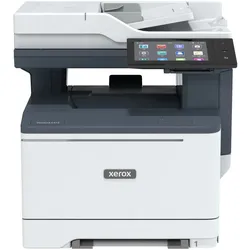
Xerox VersaLink C415 A4 40 S./Min. 2-seitig Kopieren/Drucken/Scannen/Faxen PS3 PCL5e/6 2 Behälter 251 BlattProduktivität, Zuverlässigkeit und Sicherheit, ganz ohne Kompromisse: Ihre Arbeit fordert einen höheren Standard – mehr Mobilität, Sicherheit und Aufgaben effizienter zu erledigen. Keine Sorge, denn mehr Potenzial ist beim Xerox® VersaLink® C415-Farb-Multifunktionsdrucker (MFD) sowieso Standard. Dieser moderne Multifunktionsdrucker, angetrieben von der fortschrittlichen Xerox® ConnectKey®-Technologie, ist für jede Herausforderung bereit, ob jetzt oder später. Endlich eine leichte Bedienung: Die leicht verständlichen Konfigurationsoptionen mit Schritt-für-Schritt-Anleitung sorgen für eine kinderleichte Einrichtung. Schon nach Minuten, und nicht Stunden, kann es dann mit der Arbeit weitergehen. Mit der Xerox® Easy Assist-App lässt sich der MFD ganz einfach über das Smartphone installieren, überwachen und managen. Mehr Produktivität denn je: Die intuitive Touchscreen-Oberfläche ermöglicht den schnellen Zugang zur Xerox App Gallery, die ständig erweitert wird. Die vielen unterschiedlich...1119,00 €*Versand: 0,00 €Sichere Weiterleitung zum Anbieter
-
Kann man einen QR-Code scannen lassen, den man per Screenshot auf dem Handy hat?
Ja, es ist möglich, einen QR-Code zu scannen, der sich auf einem Screenshot auf dem Handy befindet. Die meisten QR-Code-Scanner-Apps können den Code direkt von einem Bild auf dem Bildschirm lesen. Es ist jedoch wichtig sicherzustellen, dass der Screenshot eine gute Qualität hat und der QR-Code deutlich sichtbar ist, um eine erfolgreiche Erfassung zu gewährleisten. **
-
Wie kann ich mit einem All-in-One-Drucker scannen, kopieren und drucken?
Um mit einem All-in-One-Drucker zu scannen, legen Sie das Dokument auf das Scannerglas oder in den automatischen Dokumenteneinzug und wählen Sie die Scanoption auf dem Drucker oder über die Software auf dem Computer aus. Zum Kopieren legen Sie das Original auf das Scannerglas oder in den Dokumenteneinzug, wählen Sie die Kopieroption auf dem Drucker und geben Sie die gewünschte Anzahl der Kopien ein. Zum Drucken schließen Sie den Drucker an den Computer an, wählen Sie das gewünschte Dokument aus und drucken Sie es über die Druckoption auf dem Computer oder direkt am Drucker aus. **
-
Wie kann ich einen Mac-Screenshot als Datei speichern und in die Zwischenablage kopieren?
Um einen Mac-Screenshot als Datei zu speichern, drücke die Tastenkombination "Shift + Command + 3". Der Screenshot wird automatisch auf dem Desktop gespeichert. Um den Screenshot in die Zwischenablage zu kopieren, drücke die Tastenkombination "Control + Shift + Command + 3". Du kannst dann den Screenshot in ein anderes Programm einfügen. **
-
Ist dieser Screenshot gefälscht?
Ohne den Screenshot zu sehen, kann ich nicht beurteilen, ob er gefälscht ist oder nicht. Es gibt jedoch verschiedene Möglichkeiten, um die Echtheit eines Screenshots zu überprüfen, wie zum Beispiel die Überprüfung der Metadaten oder die Suche nach ähnlichen Bildern im Internet. **
* Alle Preise verstehen sich inklusive der gesetzlichen Mehrwertsteuer und ggf. zuzüglich Versandkosten. Die Angebotsinformationen basieren auf den Angaben des jeweiligen Shops und werden über automatisierte Prozesse aktualisiert. Eine Aktualisierung in Echtzeit findet nicht statt, so dass es im Einzelfall zu Abweichungen kommen kann. ** Hinweis: Teile dieses Inhalts wurden von KI erstellt.