Domain kopierservice.de kaufen?
Wir ziehen mit dem Projekt
kopierservice.de um.
Sind Sie am Kauf der Domain
kopierservice.de interessiert?
domain@kv-gmbh.de · 0541-91531010
Domain kopierservice.de kaufen?
Wie kann ich mein Zeugnis auf Papier in eine PDF-Datei scannen?
Um dein Zeugnis auf Papier in eine PDF-Datei zu scannen, benötigst du einen Scanner. Lege das Zeugnis auf die Scannerfläche und öffne das Scannen-Programm auf deinem Computer. Wähle die Option zum Scannen als PDF-Datei aus und starte den Scanvorgang. Nach Abschluss des Scans kannst du die PDF-Datei speichern und bei Bedarf weiterverwenden. **
Wie ein Buch drucken PDF?
Möchtest du wissen, wie man ein PDF-Dokument in ein gedrucktes Buch umwandeln kann? Zuerst musst du das PDF öffnen und die gewünschten Seiten auswählen. Anschließend kannst du die Seiten drucken, entweder zu Hause mit einem Drucker oder in einem Copyshop. Achte darauf, dass du die richtigen Einstellungen für den Druck wählst, um sicherzustellen, dass das Buch gut lesbar ist. Vergiss nicht, die Seiten in der richtigen Reihenfolge zu drucken und sie gegebenenfalls zu binden, um ein professionelles Aussehen zu erzielen. **


Ähnliche Suchbegriffe für Pdf
Top-Angebote
Produkte zum Begriff Pdf:
-
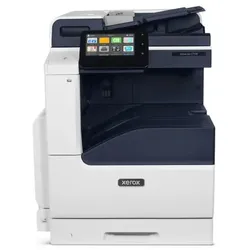
Xerox VersaLink C7120DN A3 Colour Printer, Laserdruck Farbdruck, Kopieren/Drucken/ScannenFarb-MFD mit A3-Format / Kopieren, Drucken, Scannen, Fax, E-Mail, Cloud / Über die Tablet-ähnliche, intuitive Benutzeroberfläche lassen sich Routineaufgaben personalisieren, vereinfachen und beschleunigen / Umfassende Sicherheit integriert / Ideal für kleine bis mittlere Arbeitsgruppen1841,84 €*Versand: 7,99 €Sichere Weiterleitung zum Anbieter
-
Praxis-Handbuch Innendämmung mit E-Book (PDF)Praxis-Handbuch Innendämmung mit E-Book (PDF) , Innendämmungen sind beim Bauen im Bestand oft die einzige Möglichkeit vorhandene Gebäude nachträglich zu dämmen. Sie erfordern in Planung, Bemessung und Ausführung ein spezifisches Fachwissen und sind deutlich komplexer als Außendämmungen. Zudem werden Innendämmungen häufig mit Bauschäden in Verbindung gebracht, insbesondere mit Feuchte- und Schimmelpilzschäden. Das Praxishandbuch erläutert die verschiedenen Innendämmsysteme im Detail. Vor- und Nachteile sowie die Eignung für verschiedene Anwendungsbereiche und Bestandskonstruktionen werden dargestellt. Anhand von typischen Bestandssituationen und Kriterien hilft das Buch so bei der Auswahl der richtigen Lösung. Zudem helfen Zeichnungen und Fotos zu allen wichtigen Anschlüssen und schwierigen konstruktiven Detailpunkten bei der sicheren, schadenfreien Umsetzung in der Praxis. Die Vorteile: . Das Praxishandbuch zeigt die Einsatzmöglichkeiten aber auch die derzeitigen Grenzen der Innendämmung auf und liefert praktische Empfehlungen zur Ausführung in der Praxis. . Es stellt die verschiedenen Innendämmsysteme im Detail vor und hilft bei der Auswahl der richtigen Lösung. . Hinweise zu häufigen Baufehlern und typischen Schäden sensibilisieren für neuralgische Detailpunkte und erleichtern die Ausführung und Bauüberwachung vor Ort. Aus dem Inhalt: . Grundlegendes zur Innendämmung . Rechtliche Hintergründe und Anforderungen . Bauphysikalische Grundlagen und Randbedingungen . Werkstoffe und Innendämmsysteme . Innendämmsysteme im Detail . Planung und Bemessung . Ausführung . Qualitätssicherung und Monitoring . Praxisbeispiele . Nachhaltigkeit, Lebenszyklus und Gesundheit . Forschung und Entwicklung , Handschuhe, Mützen & Schwämme > Autopflege & Aufbereitung , Auflage: 2. Auflage, Erscheinungsjahr: 202412, Produktform: Kartoniert, Redaktion: Innendämmung e. V., Fachverband, Auflage: 23002, Auflage/Ausgabe: 2. Auflage, Seitenzahl/Blattzahl: 356, Abbildungen: 323 Abbildungen und 72 Karten/Tabellen, Keyword: Bauphysik; Denkmalschutz; EnEV; Energieeffizienz; Energieeinsparung; Wärme- und Schallschutz; Wärmebrücken, Fachschema: Architektur - Baukunst~Bau / Baukunst~Entwurf / Architektur~Architektur / Bauökologie, Nachhaltigkeit, Grüne Architektur~Dämmung - Wärmedämmung~Architekt / Innenarchitekt~Innenarchitektur - Innenarchitekt~Bau / Ökologie~Ökologie / Bauen, Wohnen, Haushalt~Haus / Wohnhaus~Wohnhaus, Fachkategorie: Architektur: berufliche Praxis~Architektur: Öffentliche Einrichtungen, Verwaltungsgebäude~Architektur: Wohngebäude~Architektur: Innenarchitektur, Warengruppe: HC/Bau- und Umwelttechnik, Fachkategorie: Grüne Architektur und grünes Design, Thema: Verstehen, Text Sprache: ger, UNSPSC: 49019900, Warenverzeichnis für die Außenhandelsstatistik: 49019900, Verlag: Müller Rudolf, Verlag: Müller Rudolf, Verlag: RM Rudolf Mller Medien GmbH & Co. KG, Länge: 303, Breite: 218, Höhe: 25, Gewicht: 1475, Produktform: Kartoniert, Genre: Mathematik/Naturwissenschaften/Technik/Medizin, Genre: Mathematik/Naturwissenschaften/Technik/Medizin, Herkunftsland: DEUTSCHLAND (DE), Katalog: deutschsprachige Titel, Katalog: Gesamtkatalog, Katalog: Kennzeichnung von Titeln mit einer Relevanz > 30, Katalog: Lagerartikel, Book on Demand, ausgew. Medienartikel, Relevanz: 0035, Tendenz: -1, Unterkatalog: AK, Unterkatalog: Bücher, Unterkatalog: Hardcover, Unterkatalog: Lagerartikel,159,00 €*Versand: 0,00 €Sichere Weiterleitung zum Anbieter



-
Wie kann ich eine PDF kopieren?
Um eine PDF-Datei zu kopieren, musst du sie zuerst öffnen. Anschließend kannst du den Inhalt der PDF markieren und kopieren, indem du die entsprechende Textpassage auswählst und die Tastenkombination Strg + C (oder Cmd + C auf einem Mac) verwendest. Alternativ kannst du auch das Menü "Bearbeiten" oben in deinem PDF-Viewer öffnen und dort die Option "Kopieren" auswählen. Sobald der Text kopiert wurde, kannst du ihn in ein beliebiges Textverarbeitungsprogramm oder in eine andere Datei einfügen, indem du die Tastenkombination Strg + V (oder Cmd + V auf einem Mac) verwendest. Beachte jedoch, dass nicht alle PDF-Dateien den Text kopieren lassen, insbesondere wenn sie durch den Autor geschützt sind. **
-
Wie kann ich in PDF kopieren?
Um Text aus einem PDF-Dokument zu kopieren, musst du normalerweise den Text markieren, mit der rechten Maustaste darauf klicken und "Kopieren" auswählen. Alternativ kannst du auch die Tastenkombination Strg + C verwenden. Wenn der Text nicht kopierbar ist, könnte es sein, dass er als Bild im PDF eingebettet ist. In diesem Fall kannst du versuchen, den Text mit einem OCR-Programm (Optical Character Recognition) zu extrahieren. Es gibt auch spezielle PDF-Programme, die das Kopieren von Text erleichtern, indem sie den Text in bearbeitbare Formate umwandeln. Wenn du Schwierigkeiten hast, den Text zu kopieren, könntest du auch versuchen, das PDF-Dokument in ein anderes Format wie Word zu konvertieren, um den Text zu extrahieren. **
-
Wie kann man Dokumente in PDF scannen?
Um Dokumente in PDF zu scannen, benötigt man einen Scanner oder ein Multifunktionsgerät mit Scanfunktion. Man legt das Dokument auf den Scanner, öffnet die Scan-Software auf dem Computer und wählt das gewünschte Dateiformat (PDF) aus. Anschließend startet man den Scanvorgang und speichert das gescannte Dokument als PDF-Datei auf dem Computer. **
-
Wie kann ich PDF randlos drucken?
Um randlos PDF-Dateien zu drucken, benötigen Sie einen Drucker, der randloses Drucken unterstützt. Stellen Sie sicher, dass Ihr Drucker diese Funktion hat, da nicht alle Drucker randloses Drucken ermöglichen. Öffnen Sie die PDF-Datei in einem geeigneten Programm wie Adobe Acrobat oder einem anderen PDF-Viewer. Gehen Sie dann in die Druckeinstellungen und wählen Sie die Option für randloses Drucken aus, falls verfügbar. Überprüfen Sie vor dem Druckvorgang noch einmal die Einstellungen, um sicherzustellen, dass das Dokument randlos gedruckt wird. **
Warum kann ich PDF nicht drucken?
Es gibt mehrere mögliche Gründe, warum du möglicherweise Probleme hast, ein PDF-Dokument zu drucken. Einer der häufigsten Gründe ist, dass das PDF-Dokument möglicherweise schreibgeschützt ist oder durch ein Passwort geschützt ist, das das Drucken verhindert. Ein anderer Grund könnte sein, dass dein Drucker nicht ordnungsgemäß konfiguriert ist oder dass es ein Problem mit der Verbindung zwischen deinem Computer und dem Drucker gibt. Es könnte auch sein, dass die Druckereinstellungen in deinem PDF-Viewer nicht korrekt konfiguriert sind. Es ist ratsam, diese möglichen Ursachen zu überprüfen und gegebenenfalls entsprechende Maßnahmen zu ergreifen, um das Problem zu beheben. **
Warum kann man PDF nicht drucken?
PDF-Dateien können in der Regel gedruckt werden, es sei denn, der Autor der Datei hat Sicherheitseinstellungen festgelegt, die das Drucken verhindern. Dies kann aus Gründen des Urheberrechts oder der Vertraulichkeit geschehen. In solchen Fällen wird das Drucken der PDF-Datei blockiert, um unbefugte Vervielfältigung zu verhindern. Es ist wichtig, die Rechte des Autors zu respektieren und die Datei nur gemäß den festgelegten Richtlinien zu verwenden. Wenn das Drucken einer PDF-Datei nicht möglich ist, sollte man den Autor kontaktieren, um eventuelle Einschränkungen zu klären. **
Top-Angebote
Produkte zum Begriff Pdf:
-
Canon PIXMA TS7650i 3in1 Multifunktionsdrucker Tintenstrahl, A4, Drucken, Kopieren, ScannenWLAN, Drucken, Kopieren, Scannen, Cloud / Randloser Fotodruck / 6,7 cm (2,7 Zoll) neigbarer Touchscreen / FINE Druckkopf mit Tinte / WLAN, Wi-Fi Direct, USB101,99 €*Versand: 5,99 €Sichere Weiterleitung zum Anbieter
-
HP OfficeJet Pro 9720e 3in1 - Multifunktionsdrucker A3, Drucken, Kopieren, Scannen,Drucken, Kopieren, Scannen / Großformat Tintenstrahl-Farbdrucker / Druckgeschwindigkeit bis zu 22 S./Min. in Schwarzweiß und 18 S./Min. in Farbe / HP+; Geeignet für HP Instant Ink; Drahtlos; Beidseitiger Druck; ADF; Drucken vom Smartphone oder Tablet; Scannen an PDF-Datei & E-Mail / Druckt bis zu 1.500 Seiten pro Monat179,00 €*Versand: 5,99 €Sichere Weiterleitung zum Anbieter
-
Xerox VersaLink C7120DN A3 Colour Printer, Laserdruck Farbdruck, Kopieren/Drucken/ScannenFarb-MFD mit A3-Format / Kopieren, Drucken, Scannen, Fax, E-Mail, Cloud / Über die Tablet-ähnliche, intuitive Benutzeroberfläche lassen sich Routineaufgaben personalisieren, vereinfachen und beschleunigen / Umfassende Sicherheit integriert / Ideal für kleine bis mittlere Arbeitsgruppen1841,84 €*Versand: 7,99 €Sichere Weiterleitung zum Anbieter
-
Praxis-Handbuch Innendämmung mit E-Book (PDF)Praxis-Handbuch Innendämmung mit E-Book (PDF) , Innendämmungen sind beim Bauen im Bestand oft die einzige Möglichkeit vorhandene Gebäude nachträglich zu dämmen. Sie erfordern in Planung, Bemessung und Ausführung ein spezifisches Fachwissen und sind deutlich komplexer als Außendämmungen. Zudem werden Innendämmungen häufig mit Bauschäden in Verbindung gebracht, insbesondere mit Feuchte- und Schimmelpilzschäden. Das Praxishandbuch erläutert die verschiedenen Innendämmsysteme im Detail. Vor- und Nachteile sowie die Eignung für verschiedene Anwendungsbereiche und Bestandskonstruktionen werden dargestellt. Anhand von typischen Bestandssituationen und Kriterien hilft das Buch so bei der Auswahl der richtigen Lösung. Zudem helfen Zeichnungen und Fotos zu allen wichtigen Anschlüssen und schwierigen konstruktiven Detailpunkten bei der sicheren, schadenfreien Umsetzung in der Praxis. Die Vorteile: . Das Praxishandbuch zeigt die Einsatzmöglichkeiten aber auch die derzeitigen Grenzen der Innendämmung auf und liefert praktische Empfehlungen zur Ausführung in der Praxis. . Es stellt die verschiedenen Innendämmsysteme im Detail vor und hilft bei der Auswahl der richtigen Lösung. . Hinweise zu häufigen Baufehlern und typischen Schäden sensibilisieren für neuralgische Detailpunkte und erleichtern die Ausführung und Bauüberwachung vor Ort. Aus dem Inhalt: . Grundlegendes zur Innendämmung . Rechtliche Hintergründe und Anforderungen . Bauphysikalische Grundlagen und Randbedingungen . Werkstoffe und Innendämmsysteme . Innendämmsysteme im Detail . Planung und Bemessung . Ausführung . Qualitätssicherung und Monitoring . Praxisbeispiele . Nachhaltigkeit, Lebenszyklus und Gesundheit . Forschung und Entwicklung , Handschuhe, Mützen & Schwämme > Autopflege & Aufbereitung , Auflage: 2. Auflage, Erscheinungsjahr: 202412, Produktform: Kartoniert, Redaktion: Innendämmung e. V., Fachverband, Auflage: 23002, Auflage/Ausgabe: 2. Auflage, Seitenzahl/Blattzahl: 356, Abbildungen: 323 Abbildungen und 72 Karten/Tabellen, Keyword: Bauphysik; Denkmalschutz; EnEV; Energieeffizienz; Energieeinsparung; Wärme- und Schallschutz; Wärmebrücken, Fachschema: Architektur - Baukunst~Bau / Baukunst~Entwurf / Architektur~Architektur / Bauökologie, Nachhaltigkeit, Grüne Architektur~Dämmung - Wärmedämmung~Architekt / Innenarchitekt~Innenarchitektur - Innenarchitekt~Bau / Ökologie~Ökologie / Bauen, Wohnen, Haushalt~Haus / Wohnhaus~Wohnhaus, Fachkategorie: Architektur: berufliche Praxis~Architektur: Öffentliche Einrichtungen, Verwaltungsgebäude~Architektur: Wohngebäude~Architektur: Innenarchitektur, Warengruppe: HC/Bau- und Umwelttechnik, Fachkategorie: Grüne Architektur und grünes Design, Thema: Verstehen, Text Sprache: ger, UNSPSC: 49019900, Warenverzeichnis für die Außenhandelsstatistik: 49019900, Verlag: Müller Rudolf, Verlag: Müller Rudolf, Verlag: RM Rudolf Mller Medien GmbH & Co. KG, Länge: 303, Breite: 218, Höhe: 25, Gewicht: 1475, Produktform: Kartoniert, Genre: Mathematik/Naturwissenschaften/Technik/Medizin, Genre: Mathematik/Naturwissenschaften/Technik/Medizin, Herkunftsland: DEUTSCHLAND (DE), Katalog: deutschsprachige Titel, Katalog: Gesamtkatalog, Katalog: Kennzeichnung von Titeln mit einer Relevanz > 30, Katalog: Lagerartikel, Book on Demand, ausgew. Medienartikel, Relevanz: 0035, Tendenz: -1, Unterkatalog: AK, Unterkatalog: Bücher, Unterkatalog: Hardcover, Unterkatalog: Lagerartikel,159,00 €*Versand: 0,00 €Sichere Weiterleitung zum Anbieter
-
Wie kann ich mein Zeugnis auf Papier in eine PDF-Datei scannen?
Um dein Zeugnis auf Papier in eine PDF-Datei zu scannen, benötigst du einen Scanner. Lege das Zeugnis auf die Scannerfläche und öffne das Scannen-Programm auf deinem Computer. Wähle die Option zum Scannen als PDF-Datei aus und starte den Scanvorgang. Nach Abschluss des Scans kannst du die PDF-Datei speichern und bei Bedarf weiterverwenden. **
-
Wie ein Buch drucken PDF?
Möchtest du wissen, wie man ein PDF-Dokument in ein gedrucktes Buch umwandeln kann? Zuerst musst du das PDF öffnen und die gewünschten Seiten auswählen. Anschließend kannst du die Seiten drucken, entweder zu Hause mit einem Drucker oder in einem Copyshop. Achte darauf, dass du die richtigen Einstellungen für den Druck wählst, um sicherzustellen, dass das Buch gut lesbar ist. Vergiss nicht, die Seiten in der richtigen Reihenfolge zu drucken und sie gegebenenfalls zu binden, um ein professionelles Aussehen zu erzielen. **
-
Wie kann ich eine PDF kopieren?
Um eine PDF-Datei zu kopieren, musst du sie zuerst öffnen. Anschließend kannst du den Inhalt der PDF markieren und kopieren, indem du die entsprechende Textpassage auswählst und die Tastenkombination Strg + C (oder Cmd + C auf einem Mac) verwendest. Alternativ kannst du auch das Menü "Bearbeiten" oben in deinem PDF-Viewer öffnen und dort die Option "Kopieren" auswählen. Sobald der Text kopiert wurde, kannst du ihn in ein beliebiges Textverarbeitungsprogramm oder in eine andere Datei einfügen, indem du die Tastenkombination Strg + V (oder Cmd + V auf einem Mac) verwendest. Beachte jedoch, dass nicht alle PDF-Dateien den Text kopieren lassen, insbesondere wenn sie durch den Autor geschützt sind. **
-
Wie kann ich in PDF kopieren?
Um Text aus einem PDF-Dokument zu kopieren, musst du normalerweise den Text markieren, mit der rechten Maustaste darauf klicken und "Kopieren" auswählen. Alternativ kannst du auch die Tastenkombination Strg + C verwenden. Wenn der Text nicht kopierbar ist, könnte es sein, dass er als Bild im PDF eingebettet ist. In diesem Fall kannst du versuchen, den Text mit einem OCR-Programm (Optical Character Recognition) zu extrahieren. Es gibt auch spezielle PDF-Programme, die das Kopieren von Text erleichtern, indem sie den Text in bearbeitbare Formate umwandeln. Wenn du Schwierigkeiten hast, den Text zu kopieren, könntest du auch versuchen, das PDF-Dokument in ein anderes Format wie Word zu konvertieren, um den Text zu extrahieren. **
Ähnliche Suchbegriffe für Pdf
-
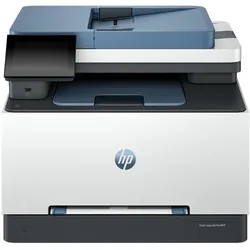
HP Color LaserJet Pro MFP 3302fdwg - 4in1 Multifunktionsdrucker Drucken, Kopieren, Scannen, Faxen, FarbeDrucken, Kopieren, Scannen, Faxen / Farbe / Kapazitives 4,3-Zoll-Touchscreen-Farbdisplay / Druckgeschwindigkeit bis zu 25 S./Min. in Schwarzweiß und 25 S./Min. in Farbe / Drucker mit dynamischer Sicherheitsfunktion410,87 €*Versand: 7,99 €Sichere Weiterleitung zum Anbieter
-
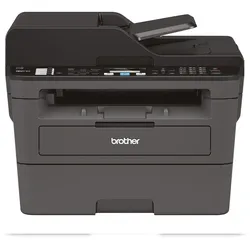
Brother MFC-L2710DN Multifunktionsdrucker 4-in-1 S/W Laser (drucken, kopieren, scannen, faxen)Schnell, leise und umweltfreundlich: das MFC-L2710DN mit automatischem Duplexdruck, bis zu 30 Seiten/Minute Druckgeschwindigkeit und LAN-Schnittstelle überzeugt sowohl Zuhause, im Home-Office oder am Arbeitsplatz. Hauptmerkmale: - Schnell, leise und umweltfreundlich - Bis zu 30Seiten/Minute - Bis zu 1.200 x 1.200 dpi Druckauflösung - 250 Blatt Papierkassette und Einzelblatteinzug - Automatischer Duplexdruck (Din A4) - USB 2.0 Hi-Speed und 10/100 BaseTX (LAN) Allgemein Technologie: Elektrofotografischer Laserdruck Laserklasse: Klasse 1 Laser-Gerät (IEC 60825-1:2014) Prozessor: 600 MHz RAM: 64 MB Schnittstellen: USB 2.0 Hi-Speed, LAN Display: 2-zeiliges LC-Display, hintergrundbeleuchtet Tonerreichweite max.: Optionaler Jumbo-Toner für bis zu 3.000 Seiten Papierkapazität: 250 Blatt Papierkassette, Einzelblatteinzug Garantie: 3 Jahre Hersteller Garantie Duplex-Laserdrucker Druckgeschwindigkeit: Bis zu 30 Seiten/Minute Druckgeschwind. duplex: Bis zu 15 Seiten/Minute (7,5 Blatt/Minute) Auflösung: Echte 1.200 x 1.200 dpi, 600 x 600 dpi Duplexdruck: Automatischer beidseitiger Druck (DIN A4) Manueller Duplexdruck: Beidseitiger Druck durch manuelles Wenden des Blattes Broschürendruck: Drucken Sie Dokumente als A5 Broschüre indem Sie den automatischen oder manuellen Duplexdruck verwenden Leisemodus: Reduziert die Geräusche des Gerätes während des Druckvorgangs (verringert die Druckgeschwindigkeit) Zeit für 1. Ausdruck: Aufwärmzeit: N-auf-1 Druck: 2, 4, 9, 16 oder 25 A4-Seiten verkleinern und auf eine A4-Seite drucken (Mac 2-16 Seiten) Poster-Druck: 1 A4-Seite auf 4, 9, 16 oder 25 A4-Seiten vergrößern Wasserzeichen-Druck: Ausdruck mit vordefiniertem Text oder mit eigenen benutzerdefinierten Informationen Kopf- und Fußzeile: Fügen Sie auf Ihren gedruckten Dokumenten eine Identifikation ein (Datum und Uhrzeit, eine kurze Nachricht oder den PC Nutzernamen) Leere Seite überspringen: Ignoriert jede leere Seite in Ihrer Datei Druckprofile: Speichern Sie Ihre bevorzugten Druckeinstellungen als Profil zur einfachen Wiederverwendung Druckarchiv: Speichert eine Kopie jedes Druckauftrages als PDF Datei zu Archivierungszwecken Kopierer Zeit für 1. Kopie: Kopiergeschwindigkeit: Auflösung: 600 x 600 dpi Mehrfachkopien: Kopiert Ihr Dokument bis zu 99-mal (auch sortiert) Zoom: Verkleinert oder vergrößert Dokumente auf 25% bis 400% in 1% -Schritten N-auf-1 Kopie: 2 oder 4 A4-Seiten verkleinern und auf eine A4-Seite kopieren 2-auf-1 Ausweis-Kopie: Druck beider Seiten eines Ausweises auf eine einzelne A4-Seite Graustufen: 256 Farbscanner Scanauflösung (Vorlagenglas): Bis zu 1.200 x 1.200 dpi (optisch) Scanauflösung (ADF): Bis zu 600 x 600 dpi (optisch) Scanauflösung (interpoliert): Bis zu 19.200 x 19.200 dpi Scangeschwindigkeit A4: Bis zu 22,5 Seiten/Min. (mehrere Vorlagen, gemäß ISO/IEC 17991) Farbtiefe: 30 Bit/24 Bit (intern/extern) Graustufen: 256 Scan-to-Funktionen: Scan-to-E-Mail/Bild/Text (OCR)/Datei/PDF (durchsuchbar)/SharePoint Scannertreiber: TWAIN & WIA (WIA für Windows 10, 8, 8.1, Windows 7) TWAIN & AirPrint (Mac5) SANE (Linux5) Erweiterte Scanfunktionen: Ausweis-Scan, 1-auf-2 Scan, Leere Seiten überspringen, Hintergrundfarbe entfernen (über Gerät), mehrere Seiten in eine PDF, Automatisches Ausrichten (über ADF)798,39 €*Versand: 33,32 €Sichere Weiterleitung zum Anbieter
-
Wie kann man Dokumente in PDF scannen?
Um Dokumente in PDF zu scannen, benötigt man einen Scanner oder ein Multifunktionsgerät mit Scanfunktion. Man legt das Dokument auf den Scanner, öffnet die Scan-Software auf dem Computer und wählt das gewünschte Dateiformat (PDF) aus. Anschließend startet man den Scanvorgang und speichert das gescannte Dokument als PDF-Datei auf dem Computer. **
-
Wie kann ich PDF randlos drucken?
Um randlos PDF-Dateien zu drucken, benötigen Sie einen Drucker, der randloses Drucken unterstützt. Stellen Sie sicher, dass Ihr Drucker diese Funktion hat, da nicht alle Drucker randloses Drucken ermöglichen. Öffnen Sie die PDF-Datei in einem geeigneten Programm wie Adobe Acrobat oder einem anderen PDF-Viewer. Gehen Sie dann in die Druckeinstellungen und wählen Sie die Option für randloses Drucken aus, falls verfügbar. Überprüfen Sie vor dem Druckvorgang noch einmal die Einstellungen, um sicherzustellen, dass das Dokument randlos gedruckt wird. **
-
Warum kann ich PDF nicht drucken?
Es gibt mehrere mögliche Gründe, warum du möglicherweise Probleme hast, ein PDF-Dokument zu drucken. Einer der häufigsten Gründe ist, dass das PDF-Dokument möglicherweise schreibgeschützt ist oder durch ein Passwort geschützt ist, das das Drucken verhindert. Ein anderer Grund könnte sein, dass dein Drucker nicht ordnungsgemäß konfiguriert ist oder dass es ein Problem mit der Verbindung zwischen deinem Computer und dem Drucker gibt. Es könnte auch sein, dass die Druckereinstellungen in deinem PDF-Viewer nicht korrekt konfiguriert sind. Es ist ratsam, diese möglichen Ursachen zu überprüfen und gegebenenfalls entsprechende Maßnahmen zu ergreifen, um das Problem zu beheben. **
-
Warum kann man PDF nicht drucken?
PDF-Dateien können in der Regel gedruckt werden, es sei denn, der Autor der Datei hat Sicherheitseinstellungen festgelegt, die das Drucken verhindern. Dies kann aus Gründen des Urheberrechts oder der Vertraulichkeit geschehen. In solchen Fällen wird das Drucken der PDF-Datei blockiert, um unbefugte Vervielfältigung zu verhindern. Es ist wichtig, die Rechte des Autors zu respektieren und die Datei nur gemäß den festgelegten Richtlinien zu verwenden. Wenn das Drucken einer PDF-Datei nicht möglich ist, sollte man den Autor kontaktieren, um eventuelle Einschränkungen zu klären. **
* Alle Preise verstehen sich inklusive der gesetzlichen Mehrwertsteuer und ggf. zuzüglich Versandkosten. Die Angebotsinformationen basieren auf den Angaben des jeweiligen Shops und werden über automatisierte Prozesse aktualisiert. Eine Aktualisierung in Echtzeit findet nicht statt, so dass es im Einzelfall zu Abweichungen kommen kann. ** Hinweis: Teile dieses Inhalts wurden von KI erstellt.