Domain kopierservice.de kaufen?
Wir ziehen mit dem Projekt
kopierservice.de um.
Sind Sie am Kauf der Domain
kopierservice.de interessiert?
domain@kv-gmbh.de · 0541-91531010
Domain kopierservice.de kaufen?
Warum sind "Drucken", "Speichern" und "Speichern unter" bei Word ausgegraut?
Die Optionen "Drucken", "Speichern" und "Speichern unter" können bei Word ausgegraut sein, wenn das Dokument noch nicht gespeichert wurde oder wenn es schreibgeschützt ist. Überprüfen Sie, ob das Dokument bereits einen Namen und Speicherort hat und ob es nicht schreibgeschützt ist. Wenn das Problem weiterhin besteht, kann es auch sein, dass es ein technisches Problem mit der Software gibt, das behoben werden muss. **
Wie kann ich scannen und als PDF speichern?
Um ein Dokument zu scannen und als PDF zu speichern, benötigst du einen Scanner und eine Software, die das Scannen und Speichern in PDF-Format ermöglicht. Zunächst legst du das Dokument auf den Scanner und öffnest die entsprechende Scansoftware auf deinem Computer. Wähle die Option zum Scannen und speichere das Dokument als PDF-Datei. Du kannst auch zusätzliche Einstellungen wie die Qualität und Farbe des Scans anpassen, bevor du das Dokument als PDF speicherst. Stelle sicher, dass du den Speicherort für die PDF-Datei auswählst, damit du sie später leicht wiederfinden kannst. **


Ähnliche Suchbegriffe für Speichern
Top-Angebote
Produkte zum Begriff Speichern:
-
Brandes, Udo: Daten mit dem Raspberry Pi im Netz speichern und visualisierenDaten mit dem Raspberry Pi im Netz speichern und visualisieren , Mit seiner Energieeffizienz und seinem reichen Spektrum an quelloffener Software eignet sich der Einplatinencomputer Raspberry Pi auch für die Speicherung von Daten und deren grafische Aufbereitung lokal oder im World Wide Web (WWW). Dieses Buch stellt verschiedene Datenbankmodelle und diverse Datenbanksoftware vor: SQL: MariaDB, SQLite InfluxDB: Telegraf Grafana MQTT Verschlüsselung mit RPi Apache PHP Node RED Docker Es zeigt darüber hinaus ausgewählte Ansätze, gespeicherte Daten anzuzeigen und zu verwalten. Ein eigener Abschnitt ist sowohl der SSL-Verschlüsselung der Verbindung als auch dem Betrieb von Servern im WWW gewidmet. Das Buch richtet sich an alle, die neugierig sind und gerne die Möglichkeiten des Raspberry Pi ausloten möchten, die einen Einstieg in das Datenmanagement mit Datenbanken suchen, die mit einfachen Mitteln schnell loslegen möchten, die Alternativen aufgezeigt bekommen möchten, die in komprimierter Form Tipps für eigene Entwicklungen suchen, die Freude am eigenen Entwickeln und Realisieren haben. Programmierkenntnisse und -erfahrungen sind für die Installation der Software nicht erforderlich. Jeder einzelne Schritt wird detailliert beschrieben und mit Screenshots visuell unterlegt. , Eiskratzer & Schneebürste > Autopflege & Aufbereitung , Erscheinungsjahr: 20231002, Produktform: Kartoniert, Autoren: Brandes, Udo, Seitenzahl/Blattzahl: 278, Abbildungen: farbige Abbildungen, Keyword: Datenbank; Datenbanksoftware; Internet; Raspberry Pi; Software, Fachschema: Database~Datenbank~Raspberry Pi (Einplatinencomputer), Warengruppe: HC/Elektronik/Elektrotechnik/Nachrichtentechnik, UNSPSC: 49019900, Warenverzeichnis für die Außenhandelsstatistik: 49019900, Länge: 237, Breite: 175, Höhe: 20, Gewicht: 537, Produktform: Kartoniert, Genre: Mathematik/Naturwissenschaften/Technik/Medizin,39,80 €*Versand: 0,00 €Sichere Weiterleitung zum Anbieter
-
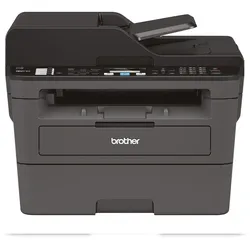
Brother MFC-L2710DN Multifunktionsdrucker 4-in-1 S/W Laser (drucken, kopieren, scannen, faxen)Schnell, leise und umweltfreundlich: das MFC-L2710DN mit automatischem Duplexdruck, bis zu 30 Seiten/Minute Druckgeschwindigkeit und LAN-Schnittstelle überzeugt sowohl Zuhause, im Home-Office oder am Arbeitsplatz. Hauptmerkmale: - Schnell, leise und umweltfreundlich - Bis zu 30Seiten/Minute - Bis zu 1.200 x 1.200 dpi Druckauflösung - 250 Blatt Papierkassette und Einzelblatteinzug - Automatischer Duplexdruck (Din A4) - USB 2.0 Hi-Speed und 10/100 BaseTX (LAN) Allgemein Technologie: Elektrofotografischer Laserdruck Laserklasse: Klasse 1 Laser-Gerät (IEC 60825-1:2014) Prozessor: 600 MHz RAM: 64 MB Schnittstellen: USB 2.0 Hi-Speed, LAN Display: 2-zeiliges LC-Display, hintergrundbeleuchtet Tonerreichweite max.: Optionaler Jumbo-Toner für bis zu 3.000 Seiten Papierkapazität: 250 Blatt Papierkassette, Einzelblatteinzug Garantie: 3 Jahre Hersteller Garantie Duplex-Laserdrucker Druckgeschwindigkeit: Bis zu 30 Seiten/Minute Druckgeschwind. duplex: Bis zu 15 Seiten/Minute (7,5 Blatt/Minute) Auflösung: Echte 1.200 x 1.200 dpi, 600 x 600 dpi Duplexdruck: Automatischer beidseitiger Druck (DIN A4) Manueller Duplexdruck: Beidseitiger Druck durch manuelles Wenden des Blattes Broschürendruck: Drucken Sie Dokumente als A5 Broschüre indem Sie den automatischen oder manuellen Duplexdruck verwenden Leisemodus: Reduziert die Geräusche des Gerätes während des Druckvorgangs (verringert die Druckgeschwindigkeit) Zeit für 1. Ausdruck: Aufwärmzeit: N-auf-1 Druck: 2, 4, 9, 16 oder 25 A4-Seiten verkleinern und auf eine A4-Seite drucken (Mac 2-16 Seiten) Poster-Druck: 1 A4-Seite auf 4, 9, 16 oder 25 A4-Seiten vergrößern Wasserzeichen-Druck: Ausdruck mit vordefiniertem Text oder mit eigenen benutzerdefinierten Informationen Kopf- und Fußzeile: Fügen Sie auf Ihren gedruckten Dokumenten eine Identifikation ein (Datum und Uhrzeit, eine kurze Nachricht oder den PC Nutzernamen) Leere Seite überspringen: Ignoriert jede leere Seite in Ihrer Datei Druckprofile: Speichern Sie Ihre bevorzugten Druckeinstellungen als Profil zur einfachen Wiederverwendung Druckarchiv: Speichert eine Kopie jedes Druckauftrages als PDF Datei zu Archivierungszwecken Kopierer Zeit für 1. Kopie: Kopiergeschwindigkeit: Auflösung: 600 x 600 dpi Mehrfachkopien: Kopiert Ihr Dokument bis zu 99-mal (auch sortiert) Zoom: Verkleinert oder vergrößert Dokumente auf 25% bis 400% in 1% -Schritten N-auf-1 Kopie: 2 oder 4 A4-Seiten verkleinern und auf eine A4-Seite kopieren 2-auf-1 Ausweis-Kopie: Druck beider Seiten eines Ausweises auf eine einzelne A4-Seite Graustufen: 256 Farbscanner Scanauflösung (Vorlagenglas): Bis zu 1.200 x 1.200 dpi (optisch) Scanauflösung (ADF): Bis zu 600 x 600 dpi (optisch) Scanauflösung (interpoliert): Bis zu 19.200 x 19.200 dpi Scangeschwindigkeit A4: Bis zu 22,5 Seiten/Min. (mehrere Vorlagen, gemäß ISO/IEC 17991) Farbtiefe: 30 Bit/24 Bit (intern/extern) Graustufen: 256 Scan-to-Funktionen: Scan-to-E-Mail/Bild/Text (OCR)/Datei/PDF (durchsuchbar)/SharePoint Scannertreiber: TWAIN & WIA (WIA für Windows 10, 8, 8.1, Windows 7) TWAIN & AirPrint (Mac5) SANE (Linux5) Erweiterte Scanfunktionen: Ausweis-Scan, 1-auf-2 Scan, Leere Seiten überspringen, Hintergrundfarbe entfernen (über Gerät), mehrere Seiten in eine PDF, Automatisches Ausrichten (über ADF)798,39 €*Versand: 33,32 €Sichere Weiterleitung zum Anbieter
-
Elektroenergie: Elektrochemisch nutzen, speichern und wandeln, Fachbücher von Rudolf HolzeDie Nutzung elektrischer Energie ist allgegenwärtig, ohne sie sind das tägliche Leben ebenso wie der technisch-wissenschaftliche Fortschritt kaum vorstellbar. Möglichkeiten zu ihrer Energieerzeugung erfahren aktuell grosse Veränderungen, damit sind Veränderungen in ihrer Nutzung unvermeidbar verknüpft. Ihre Speicherung ist sowohl mit Blick auf diese Veränderungen durch die Nutzung fluktuierender Quellen als auch die wachsende Zahl nicht mit dem Stromnetz verknüpfter Anwendungen von rasch wachsender Bedeutung. Das vorliegende Buch stellt zunächst Möglichkeiten der Energiewandlung aus primären Quellen mit dem Fokus auf aktuelle Veränderungen dar. Die damit verbundene wachsende Bedeutung der Speicherung - mit oder ohne Wandlung - rückt dabei zwangsläufig in den Vordergrund. Elektrochemische Möglichkeiten, ihre Vor- und Nachteile sowie ihre Grenzen stehen im Mittelpunkt des Lehrbuchs. Anwendungsbeispiele zur Nutzung elektrischer Energie werden zu Beginn diskutiert und praxisnahe Überlegungen zum Einsatz vor allem elektrochemischer Optionen zum Schluss gegeben.64,95 €*Versand: 0,00 €Sichere Weiterleitung zum Anbieter


-
Will der Drucker statt zu drucken speichern?
Nein, der Drucker ist dafür konzipiert, Dokumente zu drucken und nicht, sie zu speichern. Wenn der Drucker nicht druckt, könnte es verschiedene Gründe dafür geben, wie zum Beispiel ein technisches Problem, ein leerer Tinten- oder Tonerkartusche oder eine fehlerhafte Verbindung zum Computer. Es ist ratsam, die Bedienungsanleitung des Druckers zu konsultieren oder den technischen Support des Herstellers zu kontaktieren, um das Problem zu beheben. **
-
Will der Laptop speichern anstatt zu drucken?
Ja, ein Laptop kann Dateien speichern, anstatt sie auszudrucken. Du kannst Dokumente, Bilder, Videos und andere Dateien auf dem Laptop speichern und später darauf zugreifen, bearbeiten oder teilen. Das Speichern von Dateien auf einem Laptop ist eine effiziente Möglichkeit, Informationen zu organisieren und Platz zu sparen, da du nicht physische Kopien ausdrucken musst. **
-
Wie kann man Bilder scannen und als JPG speichern?
Um Bilder zu scannen und als JPG zu speichern, benötigst du einen Scanner und eine entsprechende Software. Schließe den Scanner an deinen Computer an und öffne die Scan-Software. Wähle die gewünschten Einstellungen wie Auflösung und Farbmodus aus und starte den Scanvorgang. Anschließend kannst du das gescannte Bild als JPG speichern. **
-
Wie kann ich WhatsApp Nachrichten kopieren und speichern?
Um WhatsApp Nachrichten zu kopieren und zu speichern, kannst du den Text der Nachricht gedrückt halten, bis das Menü erscheint. Wähle dann die Option "Kopieren" aus. Anschließend kannst du den kopierten Text in einer Notiz-App oder einem anderen Textverarbeitungsprogramm einfügen und speichern. Alternativ kannst du auch Screenshots von den Nachrichten machen und diese in einem separaten Ordner auf deinem Gerät speichern. Es gibt auch Apps von Drittanbietern, die es ermöglichen, WhatsApp Nachrichten zu exportieren und zu speichern. Stelle sicher, dass du die Datenschutzrichtlinien von WhatsApp einhältst und die Erlaubnis der betroffenen Personen hast, bevor du deren Nachrichten speicherst. **

Wie kann ich etwas scannen und als PDF Datei speichern?
Um etwas zu scannen und als PDF-Datei zu speichern, benötigst du einen Scanner. Stelle sicher, dass der Scanner an deinen Computer angeschlossen ist und die entsprechende Software installiert ist. Lege das zu scannende Dokument auf den Scanner und starte den Scanvorgang. Wähle dann das Dateiformat aus, in diesem Fall PDF, und speichere das gescannte Dokument auf deinem Computer. Du kannst auch zusätzliche Einstellungen wie die Qualität des Scans oder die Dateigröße anpassen, bevor du das Dokument speicherst. **
Wie kann man am besten Dokumente digital scannen und speichern?
Man kann Dokumente am besten digital scannen, indem man einen Scanner verwendet und die Dateien im PDF-Format speichert. Anschließend können die digitalisierten Dokumente auf einem sicheren Cloud-Speicher oder einem externen Laufwerk gespeichert werden. Es ist wichtig, regelmäßige Backups durchzuführen, um sicherzustellen, dass die Daten nicht verloren gehen. **
Top-Angebote
Produkte zum Begriff Speichern:
-
Brandes, Udo: Daten mit dem Raspberry Pi im Netz speichern und visualisierenDaten mit dem Raspberry Pi im Netz speichern und visualisieren , Mit seiner Energieeffizienz und seinem reichen Spektrum an quelloffener Software eignet sich der Einplatinencomputer Raspberry Pi auch für die Speicherung von Daten und deren grafische Aufbereitung lokal oder im World Wide Web (WWW). Dieses Buch stellt verschiedene Datenbankmodelle und diverse Datenbanksoftware vor: SQL: MariaDB, SQLite InfluxDB: Telegraf Grafana MQTT Verschlüsselung mit RPi Apache PHP Node RED Docker Es zeigt darüber hinaus ausgewählte Ansätze, gespeicherte Daten anzuzeigen und zu verwalten. Ein eigener Abschnitt ist sowohl der SSL-Verschlüsselung der Verbindung als auch dem Betrieb von Servern im WWW gewidmet. Das Buch richtet sich an alle, die neugierig sind und gerne die Möglichkeiten des Raspberry Pi ausloten möchten, die einen Einstieg in das Datenmanagement mit Datenbanken suchen, die mit einfachen Mitteln schnell loslegen möchten, die Alternativen aufgezeigt bekommen möchten, die in komprimierter Form Tipps für eigene Entwicklungen suchen, die Freude am eigenen Entwickeln und Realisieren haben. Programmierkenntnisse und -erfahrungen sind für die Installation der Software nicht erforderlich. Jeder einzelne Schritt wird detailliert beschrieben und mit Screenshots visuell unterlegt. , Eiskratzer & Schneebürste > Autopflege & Aufbereitung , Erscheinungsjahr: 20231002, Produktform: Kartoniert, Autoren: Brandes, Udo, Seitenzahl/Blattzahl: 278, Abbildungen: farbige Abbildungen, Keyword: Datenbank; Datenbanksoftware; Internet; Raspberry Pi; Software, Fachschema: Database~Datenbank~Raspberry Pi (Einplatinencomputer), Warengruppe: HC/Elektronik/Elektrotechnik/Nachrichtentechnik, UNSPSC: 49019900, Warenverzeichnis für die Außenhandelsstatistik: 49019900, Länge: 237, Breite: 175, Höhe: 20, Gewicht: 537, Produktform: Kartoniert, Genre: Mathematik/Naturwissenschaften/Technik/Medizin,39,80 €*Versand: 0,00 €Sichere Weiterleitung zum Anbieter
-
Warum sind "Drucken", "Speichern" und "Speichern unter" bei Word ausgegraut?
Die Optionen "Drucken", "Speichern" und "Speichern unter" können bei Word ausgegraut sein, wenn das Dokument noch nicht gespeichert wurde oder wenn es schreibgeschützt ist. Überprüfen Sie, ob das Dokument bereits einen Namen und Speicherort hat und ob es nicht schreibgeschützt ist. Wenn das Problem weiterhin besteht, kann es auch sein, dass es ein technisches Problem mit der Software gibt, das behoben werden muss. **
-
Wie kann ich scannen und als PDF speichern?
Um ein Dokument zu scannen und als PDF zu speichern, benötigst du einen Scanner und eine Software, die das Scannen und Speichern in PDF-Format ermöglicht. Zunächst legst du das Dokument auf den Scanner und öffnest die entsprechende Scansoftware auf deinem Computer. Wähle die Option zum Scannen und speichere das Dokument als PDF-Datei. Du kannst auch zusätzliche Einstellungen wie die Qualität und Farbe des Scans anpassen, bevor du das Dokument als PDF speicherst. Stelle sicher, dass du den Speicherort für die PDF-Datei auswählst, damit du sie später leicht wiederfinden kannst. **
-
Will der Drucker statt zu drucken speichern?
Nein, der Drucker ist dafür konzipiert, Dokumente zu drucken und nicht, sie zu speichern. Wenn der Drucker nicht druckt, könnte es verschiedene Gründe dafür geben, wie zum Beispiel ein technisches Problem, ein leerer Tinten- oder Tonerkartusche oder eine fehlerhafte Verbindung zum Computer. Es ist ratsam, die Bedienungsanleitung des Druckers zu konsultieren oder den technischen Support des Herstellers zu kontaktieren, um das Problem zu beheben. **
-
Will der Laptop speichern anstatt zu drucken?
Ja, ein Laptop kann Dateien speichern, anstatt sie auszudrucken. Du kannst Dokumente, Bilder, Videos und andere Dateien auf dem Laptop speichern und später darauf zugreifen, bearbeiten oder teilen. Das Speichern von Dateien auf einem Laptop ist eine effiziente Möglichkeit, Informationen zu organisieren und Platz zu sparen, da du nicht physische Kopien ausdrucken musst. **
Ähnliche Suchbegriffe für Speichern
-
Brother MFC-L2710DN Multifunktionsdrucker 4-in-1 S/W Laser (drucken, kopieren, scannen, faxen)Schnell, leise und umweltfreundlich: das MFC-L2710DN mit automatischem Duplexdruck, bis zu 30 Seiten/Minute Druckgeschwindigkeit und LAN-Schnittstelle überzeugt sowohl Zuhause, im Home-Office oder am Arbeitsplatz. Hauptmerkmale: - Schnell, leise und umweltfreundlich - Bis zu 30Seiten/Minute - Bis zu 1.200 x 1.200 dpi Druckauflösung - 250 Blatt Papierkassette und Einzelblatteinzug - Automatischer Duplexdruck (Din A4) - USB 2.0 Hi-Speed und 10/100 BaseTX (LAN) Allgemein Technologie: Elektrofotografischer Laserdruck Laserklasse: Klasse 1 Laser-Gerät (IEC 60825-1:2014) Prozessor: 600 MHz RAM: 64 MB Schnittstellen: USB 2.0 Hi-Speed, LAN Display: 2-zeiliges LC-Display, hintergrundbeleuchtet Tonerreichweite max.: Optionaler Jumbo-Toner für bis zu 3.000 Seiten Papierkapazität: 250 Blatt Papierkassette, Einzelblatteinzug Garantie: 3 Jahre Hersteller Garantie Duplex-Laserdrucker Druckgeschwindigkeit: Bis zu 30 Seiten/Minute Druckgeschwind. duplex: Bis zu 15 Seiten/Minute (7,5 Blatt/Minute) Auflösung: Echte 1.200 x 1.200 dpi, 600 x 600 dpi Duplexdruck: Automatischer beidseitiger Druck (DIN A4) Manueller Duplexdruck: Beidseitiger Druck durch manuelles Wenden des Blattes Broschürendruck: Drucken Sie Dokumente als A5 Broschüre indem Sie den automatischen oder manuellen Duplexdruck verwenden Leisemodus: Reduziert die Geräusche des Gerätes während des Druckvorgangs (verringert die Druckgeschwindigkeit) Zeit für 1. Ausdruck: Aufwärmzeit: N-auf-1 Druck: 2, 4, 9, 16 oder 25 A4-Seiten verkleinern und auf eine A4-Seite drucken (Mac 2-16 Seiten) Poster-Druck: 1 A4-Seite auf 4, 9, 16 oder 25 A4-Seiten vergrößern Wasserzeichen-Druck: Ausdruck mit vordefiniertem Text oder mit eigenen benutzerdefinierten Informationen Kopf- und Fußzeile: Fügen Sie auf Ihren gedruckten Dokumenten eine Identifikation ein (Datum und Uhrzeit, eine kurze Nachricht oder den PC Nutzernamen) Leere Seite überspringen: Ignoriert jede leere Seite in Ihrer Datei Druckprofile: Speichern Sie Ihre bevorzugten Druckeinstellungen als Profil zur einfachen Wiederverwendung Druckarchiv: Speichert eine Kopie jedes Druckauftrages als PDF Datei zu Archivierungszwecken Kopierer Zeit für 1. Kopie: Kopiergeschwindigkeit: Auflösung: 600 x 600 dpi Mehrfachkopien: Kopiert Ihr Dokument bis zu 99-mal (auch sortiert) Zoom: Verkleinert oder vergrößert Dokumente auf 25% bis 400% in 1% -Schritten N-auf-1 Kopie: 2 oder 4 A4-Seiten verkleinern und auf eine A4-Seite kopieren 2-auf-1 Ausweis-Kopie: Druck beider Seiten eines Ausweises auf eine einzelne A4-Seite Graustufen: 256 Farbscanner Scanauflösung (Vorlagenglas): Bis zu 1.200 x 1.200 dpi (optisch) Scanauflösung (ADF): Bis zu 600 x 600 dpi (optisch) Scanauflösung (interpoliert): Bis zu 19.200 x 19.200 dpi Scangeschwindigkeit A4: Bis zu 22,5 Seiten/Min. (mehrere Vorlagen, gemäß ISO/IEC 17991) Farbtiefe: 30 Bit/24 Bit (intern/extern) Graustufen: 256 Scan-to-Funktionen: Scan-to-E-Mail/Bild/Text (OCR)/Datei/PDF (durchsuchbar)/SharePoint Scannertreiber: TWAIN & WIA (WIA für Windows 10, 8, 8.1, Windows 7) TWAIN & AirPrint (Mac5) SANE (Linux5) Erweiterte Scanfunktionen: Ausweis-Scan, 1-auf-2 Scan, Leere Seiten überspringen, Hintergrundfarbe entfernen (über Gerät), mehrere Seiten in eine PDF, Automatisches Ausrichten (über ADF)798,39 €*Versand: 33,32 €Sichere Weiterleitung zum Anbieter
-
Elektroenergie: Elektrochemisch nutzen, speichern und wandeln, Fachbücher von Rudolf HolzeDie Nutzung elektrischer Energie ist allgegenwärtig, ohne sie sind das tägliche Leben ebenso wie der technisch-wissenschaftliche Fortschritt kaum vorstellbar. Möglichkeiten zu ihrer Energieerzeugung erfahren aktuell grosse Veränderungen, damit sind Veränderungen in ihrer Nutzung unvermeidbar verknüpft. Ihre Speicherung ist sowohl mit Blick auf diese Veränderungen durch die Nutzung fluktuierender Quellen als auch die wachsende Zahl nicht mit dem Stromnetz verknüpfter Anwendungen von rasch wachsender Bedeutung. Das vorliegende Buch stellt zunächst Möglichkeiten der Energiewandlung aus primären Quellen mit dem Fokus auf aktuelle Veränderungen dar. Die damit verbundene wachsende Bedeutung der Speicherung - mit oder ohne Wandlung - rückt dabei zwangsläufig in den Vordergrund. Elektrochemische Möglichkeiten, ihre Vor- und Nachteile sowie ihre Grenzen stehen im Mittelpunkt des Lehrbuchs. Anwendungsbeispiele zur Nutzung elektrischer Energie werden zu Beginn diskutiert und praxisnahe Überlegungen zum Einsatz vor allem elektrochemischer Optionen zum Schluss gegeben.64,95 €*Versand: 0,00 €Sichere Weiterleitung zum Anbieter
-
Wissen speichern, Wissen ordnen, Wissen übertragen, Fachbücher von Bettina SchöllerWissen über die Welt ist während des Mittelalters entweder in Karten oder in Texten festgehalten worden. Welche Rolle spielten diese unterschiedlichen Möglichkeiten der Aufzeichnung bei der Speicherung von Wissen? Welche Verfahren der Wissensordnung nutzten die Autoren und auf welche Weise zirkulierte Wissen zwischen den beiden Formen der Darstellung? Ausgehend von der berühmten, nach 1262 entstandenen Londoner Psalterkarte, die hier neu editorisch erfasst ist, werden Karten und Texte des Hochmittelalters vergleichend untersucht. Besonderes Augenmerk gilt der Descriptio Mappe Mundi Hugos von St. Viktor, deren inhaltliche Nähe zur Psalterkarte erstmals aufgezeigt wird. Mit einbezogen werden zudem die berühmten Weltkarten aus Ebstorf und Hereford sowie die wenig bekannte Lambethkarte. Die Studie begreift geografische Wissensträger als reflektierte Formen der Darstellung.52,00 €*Versand: 0,00 €Sichere Weiterleitung zum Anbieter
-
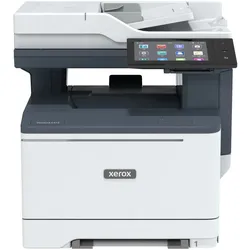
Xerox VersaLink C415 A4 40 S./Min. 2-seitig Kopieren/Drucken/Scannen/Faxen PS3 PCL5e/6 2 Behälter 251 BlattProduktivität, Zuverlässigkeit und Sicherheit, ganz ohne Kompromisse: Ihre Arbeit fordert einen höheren Standard – mehr Mobilität, Sicherheit und Aufgaben effizienter zu erledigen. Keine Sorge, denn mehr Potenzial ist beim Xerox® VersaLink® C415-Farb-Multifunktionsdrucker (MFD) sowieso Standard. Dieser moderne Multifunktionsdrucker, angetrieben von der fortschrittlichen Xerox® ConnectKey®-Technologie, ist für jede Herausforderung bereit, ob jetzt oder später. Endlich eine leichte Bedienung: Die leicht verständlichen Konfigurationsoptionen mit Schritt-für-Schritt-Anleitung sorgen für eine kinderleichte Einrichtung. Schon nach Minuten, und nicht Stunden, kann es dann mit der Arbeit weitergehen. Mit der Xerox® Easy Assist-App lässt sich der MFD ganz einfach über das Smartphone installieren, überwachen und managen. Mehr Produktivität denn je: Die intuitive Touchscreen-Oberfläche ermöglicht den schnellen Zugang zur Xerox App Gallery, die ständig erweitert wird. Die vielen unterschiedlich...1119,00 €*Versand: 0,00 €Sichere Weiterleitung zum Anbieter
-
Wie kann man Bilder scannen und als JPG speichern?
Um Bilder zu scannen und als JPG zu speichern, benötigst du einen Scanner und eine entsprechende Software. Schließe den Scanner an deinen Computer an und öffne die Scan-Software. Wähle die gewünschten Einstellungen wie Auflösung und Farbmodus aus und starte den Scanvorgang. Anschließend kannst du das gescannte Bild als JPG speichern. **
-
Wie kann ich WhatsApp Nachrichten kopieren und speichern?
Um WhatsApp Nachrichten zu kopieren und zu speichern, kannst du den Text der Nachricht gedrückt halten, bis das Menü erscheint. Wähle dann die Option "Kopieren" aus. Anschließend kannst du den kopierten Text in einer Notiz-App oder einem anderen Textverarbeitungsprogramm einfügen und speichern. Alternativ kannst du auch Screenshots von den Nachrichten machen und diese in einem separaten Ordner auf deinem Gerät speichern. Es gibt auch Apps von Drittanbietern, die es ermöglichen, WhatsApp Nachrichten zu exportieren und zu speichern. Stelle sicher, dass du die Datenschutzrichtlinien von WhatsApp einhältst und die Erlaubnis der betroffenen Personen hast, bevor du deren Nachrichten speicherst. **
-
Wie kann ich etwas scannen und als PDF Datei speichern?
Um etwas zu scannen und als PDF-Datei zu speichern, benötigst du einen Scanner. Stelle sicher, dass der Scanner an deinen Computer angeschlossen ist und die entsprechende Software installiert ist. Lege das zu scannende Dokument auf den Scanner und starte den Scanvorgang. Wähle dann das Dateiformat aus, in diesem Fall PDF, und speichere das gescannte Dokument auf deinem Computer. Du kannst auch zusätzliche Einstellungen wie die Qualität des Scans oder die Dateigröße anpassen, bevor du das Dokument speicherst. **
-
Wie kann man am besten Dokumente digital scannen und speichern?
Man kann Dokumente am besten digital scannen, indem man einen Scanner verwendet und die Dateien im PDF-Format speichert. Anschließend können die digitalisierten Dokumente auf einem sicheren Cloud-Speicher oder einem externen Laufwerk gespeichert werden. Es ist wichtig, regelmäßige Backups durchzuführen, um sicherzustellen, dass die Daten nicht verloren gehen. **
* Alle Preise verstehen sich inklusive der gesetzlichen Mehrwertsteuer und ggf. zuzüglich Versandkosten. Die Angebotsinformationen basieren auf den Angaben des jeweiligen Shops und werden über automatisierte Prozesse aktualisiert. Eine Aktualisierung in Echtzeit findet nicht statt, so dass es im Einzelfall zu Abweichungen kommen kann. ** Hinweis: Teile dieses Inhalts wurden von KI erstellt.