Domain kopierservice.de kaufen?
Wir ziehen mit dem Projekt
kopierservice.de um.
Sind Sie am Kauf der Domain
kopierservice.de interessiert?
domain@kv-gmbh.de · 0541-91531010
Domain kopierservice.de kaufen?
Kann drucken, aber nicht scannen, da ich Windows 10 habe.
Es könnte sein, dass der Treiber für den Scanner nicht korrekt installiert ist oder nicht mit Windows 10 kompatibel ist. Versuche, den neuesten Treiber für deinen Scanner herunterzuladen und zu installieren. Wenn das nicht funktioniert, könntest du auch eine Scan-App von Drittanbietern verwenden, um das Problem zu umgehen. **
Wie kann man mit Windows 10 Scannen?
Um mit Windows 10 zu scannen, benötigen Sie entweder einen Scanner, der mit Ihrem Computer verbunden ist, oder einen Multifunktionsdrucker mit Scanfunktion. Öffnen Sie das Startmenü und suchen Sie nach "Windows Fax und Scan", um die integrierte Scansoftware von Windows 10 zu öffnen. Klicken Sie auf "Neuer Scan" und wählen Sie Ihren Scanner aus der Liste der verfügbaren Geräte aus. Legen Sie das zu scannende Dokument auf den Scanner und klicken Sie auf "Scannen", um den Vorgang zu starten. Nach Abschluss des Scans können Sie das gescannte Dokument speichern, drucken oder weiterbearbeiten. **
Ähnliche Suchbegriffe für Windows-10-Troubleshooting-Fachbücher
Top-Angebote
Produkte zum Begriff Windows-10-Troubleshooting-Fachbücher:
-
Troubleshooting and Supporting Windows 11, Fachbücher von Mike HalseyDas Buch "Troubleshooting and Supporting Windows 11" von Mike Halsey bietet umfassende Anleitungen zur Diagnose, Fehlersuche und Reparatur von Problemen, die bei der Nutzung von Windows 11 auftreten können. Es richtet sich an Fachleute und Endnutzer, die ihre PC-Systeme optimal betreiben und Probleme effizient beheben möchten. Der Inhalt umfasst eine detaillierte Analyse des Windows-Betriebssystems, einschliesslich der integrierten und externen Tools, die zur Schaffung robuster und sicherer Systeme verwendet werden können. Darüber hinaus werden Strategien zur Konfiguration von Windows 11 vorgestellt, um potenzielle Probleme zu vermeiden, sowie Methoden zur Unterstützung von Nutzern in verschiedenen Arbeitsumgebungen, einschliesslich hybrider Arbeitsmodelle. Das Buch behandelt auch fortgeschrittene Techniken zur Fehlersuche, einschliesslich Sicherheits- und Verschlüsselungsprobleme sowie die Verwendung von PowerShell-Skripten zur Problemlösung.48,14 €*Versand: 0,00 €Sichere Weiterleitung zum Anbieter
-
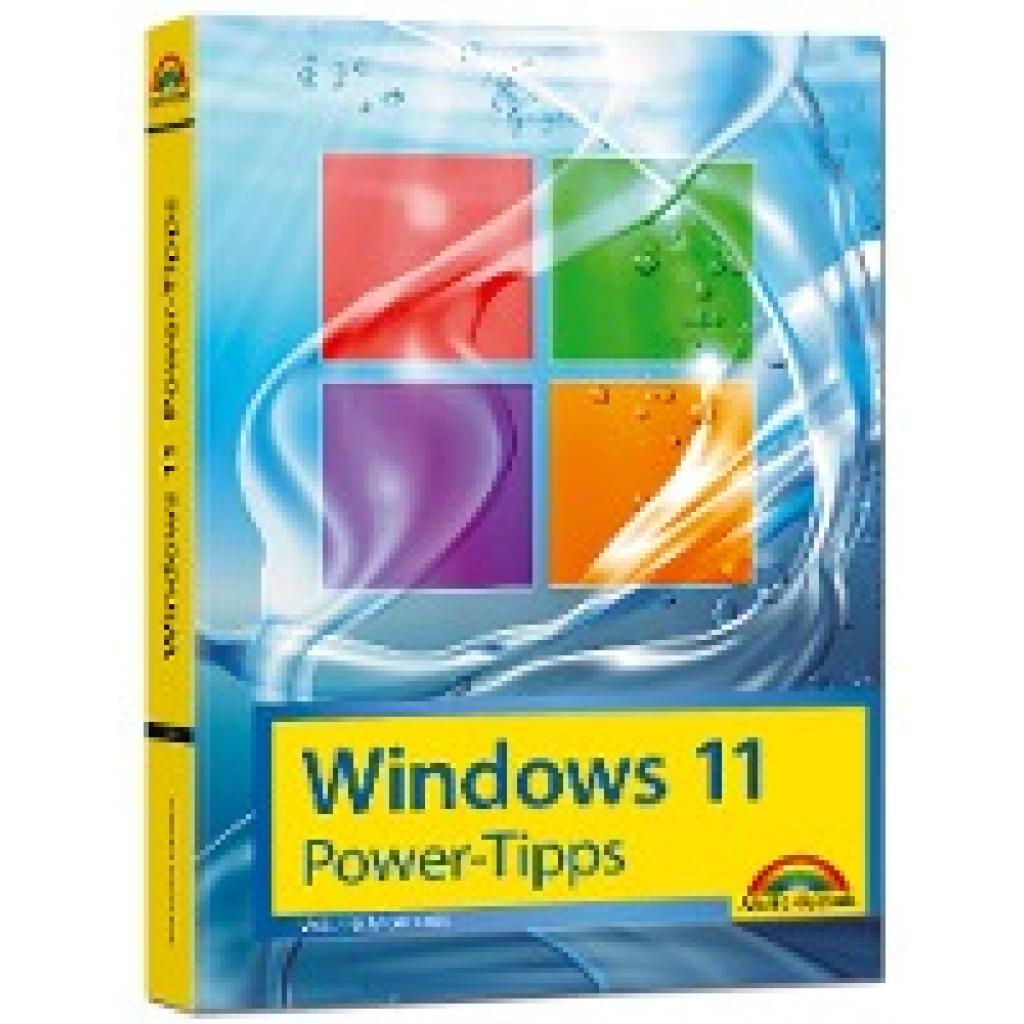
Gieseke, Wolfram: Windows 11 Power Tipps - Das Maxibuch: Optimierung, Troubleshooting Insider Tipps für Windows 11Windows 11 Power Tipps - Das Maxibuch: Optimierung, Troubleshooting Insider Tipps für Windows 11 , Windows 11 Power-Tipps - viele Insider Tipps rund um Windows In diesen Power-Tipps hat Windows-Experte Wolfram Gieseke neue Tricks aus seinem Blog-Alltag für Sie zusammengestellt. Der Autor weiß aufgrund vieler Anfragen in seinem Blog, wo die Fehlerquellen liegen, und zeigt konkrete Lösungswege auf. Ob ein externes Gerät nicht erkannt wird, Programme nicht mehr wie gewohnt laufen oder ein Ihnen unbekannter Update-Fehler auftritt: Wenn Sie den unterschiedlichen Fehlermeldungen selbst auf den Grund gehen möchten, hilft Ihnen dieses Buch weiter. Dieses Buch berücksichtigt alle Windows 11 Editionen. Das detaillierte Inhaltsverzeichnis sowie ein ausführliches Stichwortverzeichnis machen alle Informationen leicht auffindbar. Für PC, Notebook und Tablet Aus dem Inhalt: - Spezielle Installationsmethoden - Diagnose und Reparatur - Update- und Treiber-Management - Partitionierung und Datenträgerverwaltung - Benutzerverwaltung und Zugriffskontrolle - Netzwerk, Internet, Sicherheit - Virtualisierung - Windows-Troubleshooting Der Autor: Wolfram Gieseke ist langjähriger Windows-Profi und viel gelesener Autor zahlreicher erfolgreicher Bücher zum Windows-Betriebssystem. , Radlager > Sportfederung , Erscheinungsjahr: 20220831, Produktform: Kartoniert, Autoren: Gieseke, Wolfram, Seitenzahl/Blattzahl: 592, Keyword: Neuheiten; Workshops; Grundlagen lernen; Profi; Handbuch; Praxisbuch; Buch; Windows 11 Kompendium; Update; Windows 11 Software; Tipps und Tricks; Markt und Technik; Tutorial; Anleitung; Betriebssystem, Fachschema: Betriebssystem (EDV) / Windows~MS-Windows~Windows, Thema: Optimieren, Warengruppe: HC/Betriebssysteme/Benutzeroberflächen, Fachkategorie: Microsoft Windows, Thema: Verstehen, Text Sprache: ger, UNSPSC: 49019900, Warenverzeichnis für die Außenhandelsstatistik: 49019900, Verlag: Markt+Technik Verlag, Verlag: Markt+Technik Verlag, Verlag: Markt + Technik Verlag, Länge: 241, Breite: 176, Höhe: 40, Gewicht: 1116, Produktform: Kartoniert, Genre: Mathematik/Naturwissenschaften/Technik/Medizin, Genre: Mathematik/Naturwissenschaften/Technik/Medizin, Herkunftsland: DEUTSCHLAND (DE), Katalog: deutschsprachige Titel, Katalog: Gesamtkatalog, Katalog: Kennzeichnung von Titeln mit einer Relevanz > 30, Katalog: Lagerartikel, Book on Demand, ausgew. Medienartikel, Relevanz: 0200, Tendenz: -1, Unterkatalog: AK, Unterkatalog: Bücher, Unterkatalog: Hardcover, Unterkatalog: Lagerartikel,19,95 €*Versand: 0,00 €Sichere Weiterleitung zum Anbieter
-
Windows Networking Troubleshooting, Fachbücher von Joli Ballew, Mike HalseyDas Buch "Windows Networking Troubleshooting" bietet eine umfassende Anleitung zur Einrichtung und Konfiguration von Netzwerken unter Windows. Es richtet sich an IT-Fachleute, Windows-Experten, Power-User und Systemadministratoren, die ihre Fähigkeiten im Bereich Netzwerkmanagement und -fehlerbehebung erweitern möchten. Die Autoren, Mike Halsey und Joli Ballew, vermitteln praxisnahe Kenntnisse, um stabile Internetverbindungen zu gewährleisten und Probleme schnell zu diagnostizieren und zu beheben. In einer Zeit, in der Netzwerkverbindungen entscheidend für die Produktivität sind, ist dieses Fachbuch ein wertvolles Werkzeug, um häufige Netzwerkprobleme zu erkennen und zu vermeiden. Die Leser lernen, wie sie verschiedene Netzwerkverbindungen einrichten und verwalten, den Windows TCP/IP-Stack konfigurieren und die Netzwerkinfrastruktur für virtuelle Maschinen optimieren können. Darüber hinaus wird auch auf die Anbindung mobiler oder BYOD-Arbeiter an das Unternehmensnetzwerk eingegangen.37,44 €*Versand: 0,00 €Sichere Weiterleitung zum Anbieter
-
Windows Registry Troubleshooting, Fachbücher von Andrew Bettany, Mike HalseyEgal welche Version von Windows Sie verwenden, von Vista bis Windows 8.1, die Registrierung ist das Herzstück Ihres Desktop-Erlebnisses. Softwareinstallationen und -kompatibilität, die Hardwarefunktion und vieles mehr werden von einer komplexen Datenbank aus Codes und Zahlen verwaltet. Wenn etwas schiefgeht, kann es unmöglich erscheinen, das Problem zu diagnostizieren und zu beheben, und es ist noch schwieriger, ein Wiederauftreten zu verhindern oder die subtilen Änderungen und Anpassungen vorzunehmen, die zur Behebung des Problems erforderlich sind. In diesem Buch nehmen wir Sie mit in die Funktionsweise der Registrierung und zeigen Ihnen, wie Sie sie reparieren, modifizieren und reinigen können, um Ihre PCs reibungslos am Laufen zu halten.58,84 €*Versand: 0,00 €Sichere Weiterleitung zum Anbieter

-
Wie kann ich mit Windows 10 Scannen?
Um mit Windows 10 zu scannen, benötigen Sie entweder einen Scanner, der mit Ihrem Computer verbunden ist, oder einen Multifunktionsdrucker, der auch scannen kann. Öffnen Sie das Startmenü und suchen Sie nach "Windows-Fax- und Scan-App". Klicken Sie darauf, um die Anwendung zu öffnen. Wählen Sie "Neuer Scan" aus und folgen Sie den Anweisungen, um das Dokument oder Bild zu scannen. Sie können dann das gescannte Dokument speichern, drucken oder per E-Mail senden. **
-
Wie kann ich Scannen mit Windows 10?
Um mit Windows 10 zu scannen, benötigst du entweder einen Scanner, der mit deinem Computer verbunden ist, oder ein Multifunktionsgerät, das auch scannen kann. Du kannst die Windows Scan-App verwenden, um Dokumente oder Bilder zu scannen. Öffne einfach die Scan-App, wähle dein Gerät aus und folge den Anweisungen auf dem Bildschirm, um das Scannen abzuschließen. Alternativ kannst du auch die Windows-Fotogalerie oder eine andere Scannersoftware eines Drittanbieters verwenden, um Dokumente oder Bilder zu scannen. Stelle sicher, dass dein Scanner ordnungsgemäß installiert und mit deinem Computer verbunden ist, bevor du mit dem Scannen beginnst. **
-
Wie kann man Scannen mit Windows 10?
Um mit Windows 10 zu scannen, benötigen Sie entweder einen Scanner, der mit Ihrem Computer verbunden ist, oder ein Multifunktionsgerät, das auch als Scanner fungiert. Sie können die Windows Scan-App verwenden, um Dokumente oder Bilder zu scannen. Öffnen Sie die Scan-App, wählen Sie Ihr Gerät aus, legen Sie das Dokument auf den Scanner und klicken Sie auf "Scannen". Anschließend können Sie das gescannte Dokument speichern oder weiterbearbeiten. Es ist auch möglich, einen Netzwerkscanner einzurichten, um drahtlos von Ihrem Computer aus zu scannen. **
-
Wie kann ich mit Windows 10 drucken?
Um mit Windows 10 zu drucken, benötigst du zunächst einen Drucker, der mit deinem Computer verbunden ist. Stelle sicher, dass der Drucker eingeschaltet ist und ordnungsgemäß funktioniert. Öffne dann das Dokument oder Bild, das du drucken möchtest, und klicke auf "Datei" und dann auf "Drucken". Wähle deinen Drucker aus der Liste der verfügbaren Drucker aus und passe bei Bedarf die Druckeinstellungen an. Klicke abschließend auf "Drucken", um das Dokument auszudrucken. **


Warum heißt Windows 10 Windows 10?
Windows 10 wurde als Nachfolger von Windows 8 veröffentlicht, um die negativen Assoziationen mit diesem Vorgänger zu vermeiden. Microsoft entschied sich bewusst, die Nummerierung von Windows 9 zu überspringen, um einen klaren Neuanfang zu signalisieren. Außerdem sollte verdeutlicht werden, dass es sich um eine signifikante Weiterentwicklung handelt, die den Sprung auf eine neue Versionsnummer rechtfertigt. Letztendlich wurde Windows 10 gewählt, um die Einheitlichkeit mit anderen Microsoft-Produkten wie Office 365 und Xbox One zu wahren. **
Warum funktioniert das Kopieren von Windows 10 nicht?
Es gibt verschiedene Gründe, warum das Kopieren von Windows 10 möglicherweise nicht funktioniert. Einer der häufigsten Gründe ist, dass das Betriebssystem auf einem anderen Computer mit unterschiedlicher Hardwarekonfiguration installiert werden soll, was zu Kompatibilitätsproblemen führen kann. Darüber hinaus kann es auch Probleme mit der Lizenzierung geben, da Windows 10 normalerweise an einen bestimmten Computer gebunden ist. **
Top-Angebote
Produkte zum Begriff Windows-10-Troubleshooting-Fachbücher:
-
Windows 10 Troubleshooting, Fachbücher von Mike HalseyDas Buch "Windows 10 Troubleshooting" von Mike Halsey bietet eine umfassende Anleitung zur Fehlersuche und Problemlösung für Windows 10. Es richtet sich an alle, die mit den häufigsten Herausforderungen bei der Nutzung des Betriebssystems konfrontiert sind, unabhängig von Gerät oder Formfaktor. Die Schritt-für-Schritt-Anleitungen helfen dabei, die Ursachen von Problemen zu verstehen und die erforderlichen Lösungen und Werkzeuge zu identifizieren. Diese aktualisierte Ausgabe enthält ein neues Kapitel über die Verwendung von Skripting-Tools zur Fehlersuche sowie zahlreiche Updates zu Windows-Geräten, Installationen und der Microsoft Sysinternals Suite. Darüber hinaus wird die Diagnose und Fehlerbehebung mit Tools wie dem Ereignisanzeiger und der Wiederherstellungskonsole ausführlich behandelt. Das Buch fördert ein tieferes Verständnis der Verbindungen zwischen Hardware und Software und bietet wertvolle Einblicke in die Unterstützung von Home-Office-Mitarbeitenden.69,54 €*Versand: 0,00 €Sichere Weiterleitung zum Anbieter
-
Windows Group Policy Troubleshooting, Fachbücher von Kapil AryaErfahren Sie, wie Sie Probleme isolieren, verstehen und lösen, die beim Verwalten von Benutzern und PCs unter Windows auftreten. Lernen Sie von einem Microsoft MVP mit vielen Jahren Erfahrung in der Unterstützung von Windows-Benutzern bei ihren Gruppenrichtlinienproblemen. Dieses Buch hilft Ihnen, sich der Komplexität realer Hardware- und Softwaresysteme sowie der Unberechenbarkeit des Benutzerverhaltens zu stellen, damit Sie das Herz des Problems erfassen und es beheben können. Windows Gruppenrichtlinien-Fehlerbehebung ist Ihr Leitfaden zu bewährten Verfahren für Gruppenrichtlinien, der Ihnen zeigt, was alles möglich ist und wie Sie Probleme beheben können, wenn sie auftreten. Was Sie lernen werden: - Verstehen, wie Gruppenrichtlinien funktionieren - Einen einfachen, schrittweisen Ansatz zur Fehlerbehebung verfolgen - Gruppenrichtlinien in Office-Anwendungen anwenden - Fortgeschrittene Ratschläge zu Gruppenrichtlinien aufnehmen - Experten-Tipps und -Tricks zu Gruppenrichtlinien sehen Für wen dieses Buch gedacht ist: IT-Profis und Systemadministratoren sind die Zielgruppe dieses Buches.37,44 €*Versand: 0,00 €Sichere Weiterleitung zum Anbieter
-
Troubleshooting and Supporting Windows 11, Fachbücher von Mike HalseyDas Buch "Troubleshooting and Supporting Windows 11" von Mike Halsey bietet umfassende Anleitungen zur Diagnose, Fehlersuche und Reparatur von Problemen, die bei der Nutzung von Windows 11 auftreten können. Es richtet sich an Fachleute und Endnutzer, die ihre PC-Systeme optimal betreiben und Probleme effizient beheben möchten. Der Inhalt umfasst eine detaillierte Analyse des Windows-Betriebssystems, einschliesslich der integrierten und externen Tools, die zur Schaffung robuster und sicherer Systeme verwendet werden können. Darüber hinaus werden Strategien zur Konfiguration von Windows 11 vorgestellt, um potenzielle Probleme zu vermeiden, sowie Methoden zur Unterstützung von Nutzern in verschiedenen Arbeitsumgebungen, einschliesslich hybrider Arbeitsmodelle. Das Buch behandelt auch fortgeschrittene Techniken zur Fehlersuche, einschliesslich Sicherheits- und Verschlüsselungsprobleme sowie die Verwendung von PowerShell-Skripten zur Problemlösung.48,14 €*Versand: 0,00 €Sichere Weiterleitung zum Anbieter
-
Gieseke, Wolfram: Windows 11 Power Tipps - Das Maxibuch: Optimierung, Troubleshooting Insider Tipps für Windows 11Windows 11 Power Tipps - Das Maxibuch: Optimierung, Troubleshooting Insider Tipps für Windows 11 , Windows 11 Power-Tipps - viele Insider Tipps rund um Windows In diesen Power-Tipps hat Windows-Experte Wolfram Gieseke neue Tricks aus seinem Blog-Alltag für Sie zusammengestellt. Der Autor weiß aufgrund vieler Anfragen in seinem Blog, wo die Fehlerquellen liegen, und zeigt konkrete Lösungswege auf. Ob ein externes Gerät nicht erkannt wird, Programme nicht mehr wie gewohnt laufen oder ein Ihnen unbekannter Update-Fehler auftritt: Wenn Sie den unterschiedlichen Fehlermeldungen selbst auf den Grund gehen möchten, hilft Ihnen dieses Buch weiter. Dieses Buch berücksichtigt alle Windows 11 Editionen. Das detaillierte Inhaltsverzeichnis sowie ein ausführliches Stichwortverzeichnis machen alle Informationen leicht auffindbar. Für PC, Notebook und Tablet Aus dem Inhalt: - Spezielle Installationsmethoden - Diagnose und Reparatur - Update- und Treiber-Management - Partitionierung und Datenträgerverwaltung - Benutzerverwaltung und Zugriffskontrolle - Netzwerk, Internet, Sicherheit - Virtualisierung - Windows-Troubleshooting Der Autor: Wolfram Gieseke ist langjähriger Windows-Profi und viel gelesener Autor zahlreicher erfolgreicher Bücher zum Windows-Betriebssystem. , Radlager > Sportfederung , Erscheinungsjahr: 20220831, Produktform: Kartoniert, Autoren: Gieseke, Wolfram, Seitenzahl/Blattzahl: 592, Keyword: Neuheiten; Workshops; Grundlagen lernen; Profi; Handbuch; Praxisbuch; Buch; Windows 11 Kompendium; Update; Windows 11 Software; Tipps und Tricks; Markt und Technik; Tutorial; Anleitung; Betriebssystem, Fachschema: Betriebssystem (EDV) / Windows~MS-Windows~Windows, Thema: Optimieren, Warengruppe: HC/Betriebssysteme/Benutzeroberflächen, Fachkategorie: Microsoft Windows, Thema: Verstehen, Text Sprache: ger, UNSPSC: 49019900, Warenverzeichnis für die Außenhandelsstatistik: 49019900, Verlag: Markt+Technik Verlag, Verlag: Markt+Technik Verlag, Verlag: Markt + Technik Verlag, Länge: 241, Breite: 176, Höhe: 40, Gewicht: 1116, Produktform: Kartoniert, Genre: Mathematik/Naturwissenschaften/Technik/Medizin, Genre: Mathematik/Naturwissenschaften/Technik/Medizin, Herkunftsland: DEUTSCHLAND (DE), Katalog: deutschsprachige Titel, Katalog: Gesamtkatalog, Katalog: Kennzeichnung von Titeln mit einer Relevanz > 30, Katalog: Lagerartikel, Book on Demand, ausgew. Medienartikel, Relevanz: 0200, Tendenz: -1, Unterkatalog: AK, Unterkatalog: Bücher, Unterkatalog: Hardcover, Unterkatalog: Lagerartikel,19,95 €*Versand: 0,00 €Sichere Weiterleitung zum Anbieter
-
Kann drucken, aber nicht scannen, da ich Windows 10 habe.
Es könnte sein, dass der Treiber für den Scanner nicht korrekt installiert ist oder nicht mit Windows 10 kompatibel ist. Versuche, den neuesten Treiber für deinen Scanner herunterzuladen und zu installieren. Wenn das nicht funktioniert, könntest du auch eine Scan-App von Drittanbietern verwenden, um das Problem zu umgehen. **
-
Wie kann man mit Windows 10 Scannen?
Um mit Windows 10 zu scannen, benötigen Sie entweder einen Scanner, der mit Ihrem Computer verbunden ist, oder einen Multifunktionsdrucker mit Scanfunktion. Öffnen Sie das Startmenü und suchen Sie nach "Windows Fax und Scan", um die integrierte Scansoftware von Windows 10 zu öffnen. Klicken Sie auf "Neuer Scan" und wählen Sie Ihren Scanner aus der Liste der verfügbaren Geräte aus. Legen Sie das zu scannende Dokument auf den Scanner und klicken Sie auf "Scannen", um den Vorgang zu starten. Nach Abschluss des Scans können Sie das gescannte Dokument speichern, drucken oder weiterbearbeiten. **
-
Wie kann ich mit Windows 10 Scannen?
Um mit Windows 10 zu scannen, benötigen Sie entweder einen Scanner, der mit Ihrem Computer verbunden ist, oder einen Multifunktionsdrucker, der auch scannen kann. Öffnen Sie das Startmenü und suchen Sie nach "Windows-Fax- und Scan-App". Klicken Sie darauf, um die Anwendung zu öffnen. Wählen Sie "Neuer Scan" aus und folgen Sie den Anweisungen, um das Dokument oder Bild zu scannen. Sie können dann das gescannte Dokument speichern, drucken oder per E-Mail senden. **
-
Wie kann ich Scannen mit Windows 10?
Um mit Windows 10 zu scannen, benötigst du entweder einen Scanner, der mit deinem Computer verbunden ist, oder ein Multifunktionsgerät, das auch scannen kann. Du kannst die Windows Scan-App verwenden, um Dokumente oder Bilder zu scannen. Öffne einfach die Scan-App, wähle dein Gerät aus und folge den Anweisungen auf dem Bildschirm, um das Scannen abzuschließen. Alternativ kannst du auch die Windows-Fotogalerie oder eine andere Scannersoftware eines Drittanbieters verwenden, um Dokumente oder Bilder zu scannen. Stelle sicher, dass dein Scanner ordnungsgemäß installiert und mit deinem Computer verbunden ist, bevor du mit dem Scannen beginnst. **
Ähnliche Suchbegriffe für Windows-10-Troubleshooting-Fachbücher
-
Windows Networking Troubleshooting, Fachbücher von Joli Ballew, Mike HalseyDas Buch "Windows Networking Troubleshooting" bietet eine umfassende Anleitung zur Einrichtung und Konfiguration von Netzwerken unter Windows. Es richtet sich an IT-Fachleute, Windows-Experten, Power-User und Systemadministratoren, die ihre Fähigkeiten im Bereich Netzwerkmanagement und -fehlerbehebung erweitern möchten. Die Autoren, Mike Halsey und Joli Ballew, vermitteln praxisnahe Kenntnisse, um stabile Internetverbindungen zu gewährleisten und Probleme schnell zu diagnostizieren und zu beheben. In einer Zeit, in der Netzwerkverbindungen entscheidend für die Produktivität sind, ist dieses Fachbuch ein wertvolles Werkzeug, um häufige Netzwerkprobleme zu erkennen und zu vermeiden. Die Leser lernen, wie sie verschiedene Netzwerkverbindungen einrichten und verwalten, den Windows TCP/IP-Stack konfigurieren und die Netzwerkinfrastruktur für virtuelle Maschinen optimieren können. Darüber hinaus wird auch auf die Anbindung mobiler oder BYOD-Arbeiter an das Unternehmensnetzwerk eingegangen.37,44 €*Versand: 0,00 €Sichere Weiterleitung zum Anbieter
-
Windows Registry Troubleshooting, Fachbücher von Andrew Bettany, Mike HalseyEgal welche Version von Windows Sie verwenden, von Vista bis Windows 8.1, die Registrierung ist das Herzstück Ihres Desktop-Erlebnisses. Softwareinstallationen und -kompatibilität, die Hardwarefunktion und vieles mehr werden von einer komplexen Datenbank aus Codes und Zahlen verwaltet. Wenn etwas schiefgeht, kann es unmöglich erscheinen, das Problem zu diagnostizieren und zu beheben, und es ist noch schwieriger, ein Wiederauftreten zu verhindern oder die subtilen Änderungen und Anpassungen vorzunehmen, die zur Behebung des Problems erforderlich sind. In diesem Buch nehmen wir Sie mit in die Funktionsweise der Registrierung und zeigen Ihnen, wie Sie sie reparieren, modifizieren und reinigen können, um Ihre PCs reibungslos am Laufen zu halten.58,84 €*Versand: 0,00 €Sichere Weiterleitung zum Anbieter
-
Windows File System Troubleshooting, Fachbücher von Andrew Bettany, Mike HalseyDas Windows-Dateisystem ist gross und komplex und umfasst eine Vielzahl von wichtigen Dateien und Ordnern für das Windows-Betriebssystem, Ihre Software und Hardware. Es beinhaltet auch mehrere verschiedene zugrunde liegende Dateisysteme, die die Integrität der Dateien auf Ihren Festplatten verwalten und aufrechterhalten. In diesem Buch lernen Sie, wie Sie die Windows-Dateistruktur (bis Windows 8.1) navigieren, die Funktionen der verschiedenen Komponenten und deren Bedeutung verstehen. Darüber hinaus zeigen wir Ihnen, wie Sie Datei-, Ordner- und Sicherheitsberechtigungen effektiv verwalten, um sicherzustellen, dass Benutzer den Zugang haben, den sie benötigen, und nicht mehr. Wir werden Sie auch anleiten, wie Sie das zugrunde liegende Festplattendateisystem reparieren können, falls etwas schiefgeht.35,30 €*Versand: 0,00 €Sichere Weiterleitung zum Anbieter
-
Wie kann man Scannen mit Windows 10?
Um mit Windows 10 zu scannen, benötigen Sie entweder einen Scanner, der mit Ihrem Computer verbunden ist, oder ein Multifunktionsgerät, das auch als Scanner fungiert. Sie können die Windows Scan-App verwenden, um Dokumente oder Bilder zu scannen. Öffnen Sie die Scan-App, wählen Sie Ihr Gerät aus, legen Sie das Dokument auf den Scanner und klicken Sie auf "Scannen". Anschließend können Sie das gescannte Dokument speichern oder weiterbearbeiten. Es ist auch möglich, einen Netzwerkscanner einzurichten, um drahtlos von Ihrem Computer aus zu scannen. **
-
Wie kann ich mit Windows 10 drucken?
Um mit Windows 10 zu drucken, benötigst du zunächst einen Drucker, der mit deinem Computer verbunden ist. Stelle sicher, dass der Drucker eingeschaltet ist und ordnungsgemäß funktioniert. Öffne dann das Dokument oder Bild, das du drucken möchtest, und klicke auf "Datei" und dann auf "Drucken". Wähle deinen Drucker aus der Liste der verfügbaren Drucker aus und passe bei Bedarf die Druckeinstellungen an. Klicke abschließend auf "Drucken", um das Dokument auszudrucken. **
-
Warum heißt Windows 10 Windows 10?
Windows 10 wurde als Nachfolger von Windows 8 veröffentlicht, um die negativen Assoziationen mit diesem Vorgänger zu vermeiden. Microsoft entschied sich bewusst, die Nummerierung von Windows 9 zu überspringen, um einen klaren Neuanfang zu signalisieren. Außerdem sollte verdeutlicht werden, dass es sich um eine signifikante Weiterentwicklung handelt, die den Sprung auf eine neue Versionsnummer rechtfertigt. Letztendlich wurde Windows 10 gewählt, um die Einheitlichkeit mit anderen Microsoft-Produkten wie Office 365 und Xbox One zu wahren. **
-
Warum funktioniert das Kopieren von Windows 10 nicht?
Es gibt verschiedene Gründe, warum das Kopieren von Windows 10 möglicherweise nicht funktioniert. Einer der häufigsten Gründe ist, dass das Betriebssystem auf einem anderen Computer mit unterschiedlicher Hardwarekonfiguration installiert werden soll, was zu Kompatibilitätsproblemen führen kann. Darüber hinaus kann es auch Probleme mit der Lizenzierung geben, da Windows 10 normalerweise an einen bestimmten Computer gebunden ist. **
* Alle Preise verstehen sich inklusive der gesetzlichen Mehrwertsteuer und ggf. zuzüglich Versandkosten. Die Angebotsinformationen basieren auf den Angaben des jeweiligen Shops und werden über automatisierte Prozesse aktualisiert. Eine Aktualisierung in Echtzeit findet nicht statt, so dass es im Einzelfall zu Abweichungen kommen kann. ** Hinweis: Teile dieses Inhalts wurden von KI erstellt.